Staffelprijzen instellen voor Bol.com
Geef klanten een lagere stukprijs wanneer ze meerdere stuks van hetzelfde product kopen. Kies per staffel een kortingspercentage of een vaste stukprijs.
1. Zet staffelbeheer aan voor deze sync
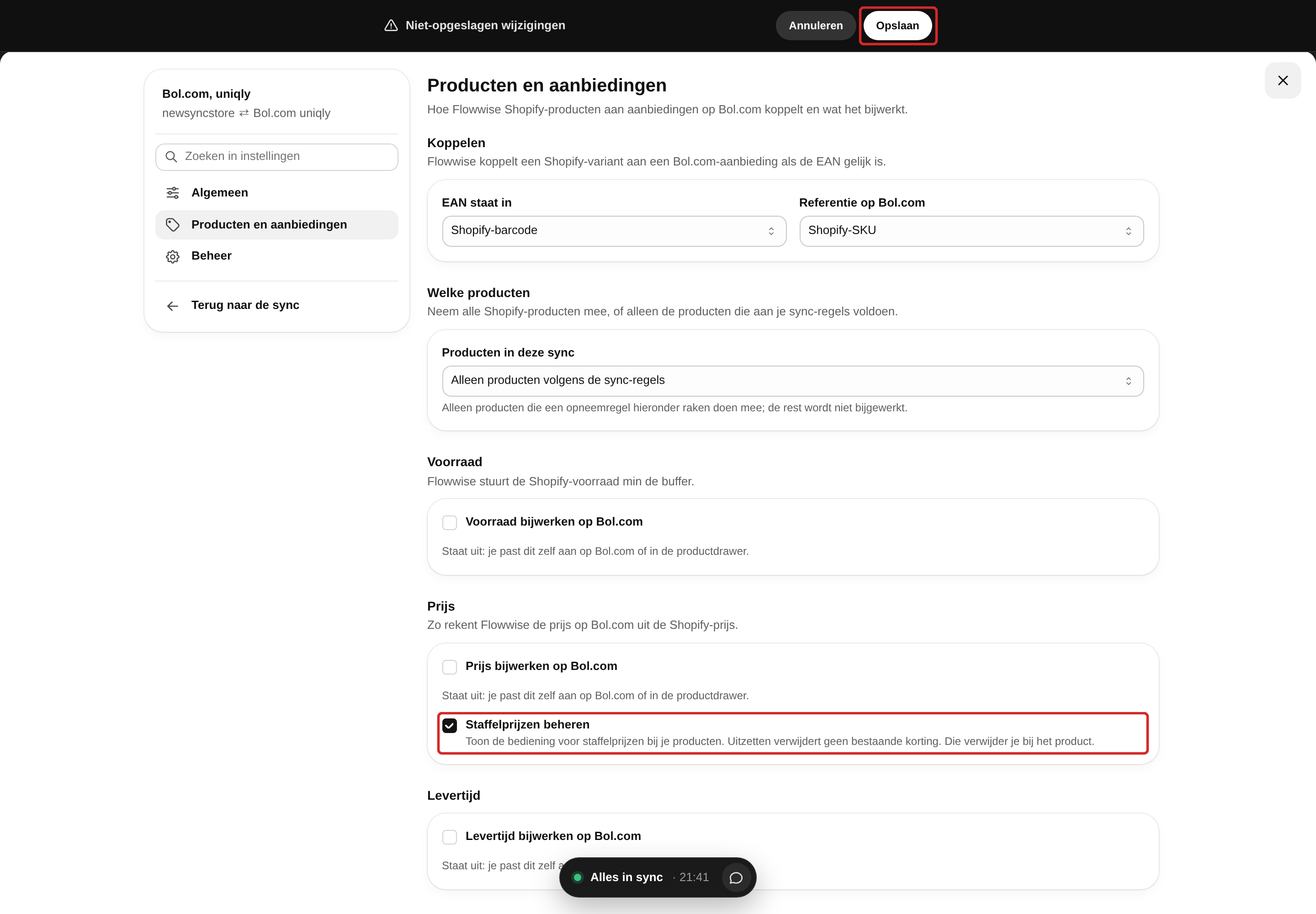
Ga naar Instellingen van je sync en kies Producten. Vink bij Prijs de optie Staffelprijzen beheren aan en klik op Opslaan.
Deze optie staat standaard uit. Zonder staffels zie je dan geen staffelkaart bij je producten. Je kunt staffelbeheer ook gebruiken als de gewone prijssync uitstaat.
2. Open het product en de staffelprijzen
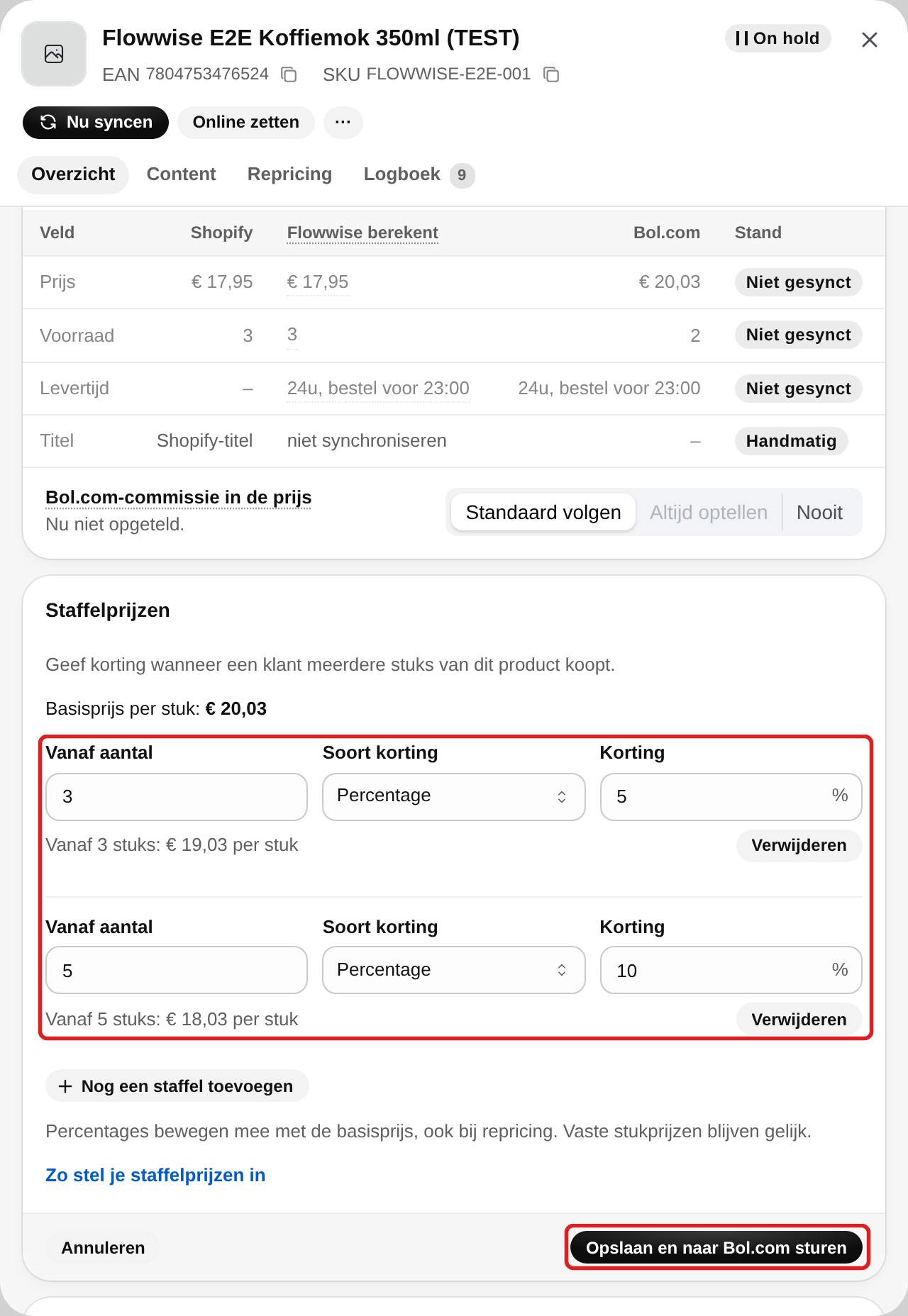
Ga naar Producten en open het product. Op het tabblad Overzicht staat de kaart Staffelprijzen. Klik op Staffel toevoegen. De eerste regel opent meteen en de cursor staat bij Vanaf aantal.
Zijn er al staffels ingesteld? Klik dan op Staffels aanpassen om ze te wijzigen.
De Basisprijs per stuk is de huidige Bol.com-prijs. Bij een nieuw aanbod is dit de berekende verkoopprijs. Je stelt de korting in voor meerdere stuks van ditzelfde product.
3. Kies aantallen en korting
- Vul bij Vanaf aantal het minimumaantal stuks in, bijvoorbeeld 3.
- Kies bij Soort korting voor Percentage of Vaste stukprijs.
- Vul de korting of stukprijs in. Controleer onder de regel de berekende prijs per stuk.
- Klik op Nog een staffel toevoegen voor een tweede of derde staffel.
De stukprijs verschijnt zodra je het aantal en de korting hebt ingevuld. De knop om op te slaan blijft uitgeschakeld zolang een regel leeg of ongeldig is. Met Annuleren sluit je het formulier zonder de prijzen op Bol.com te veranderen.
Wanneer kies je een percentage of vaste stukprijs?
| Keuze | Wat gebeurt er bij een nieuwe basisprijs? |
|---|---|
| Percentage | Flowwise berekent de korting opnieuw. Dit geldt ook wanneer repricing de basisprijs aanpast. |
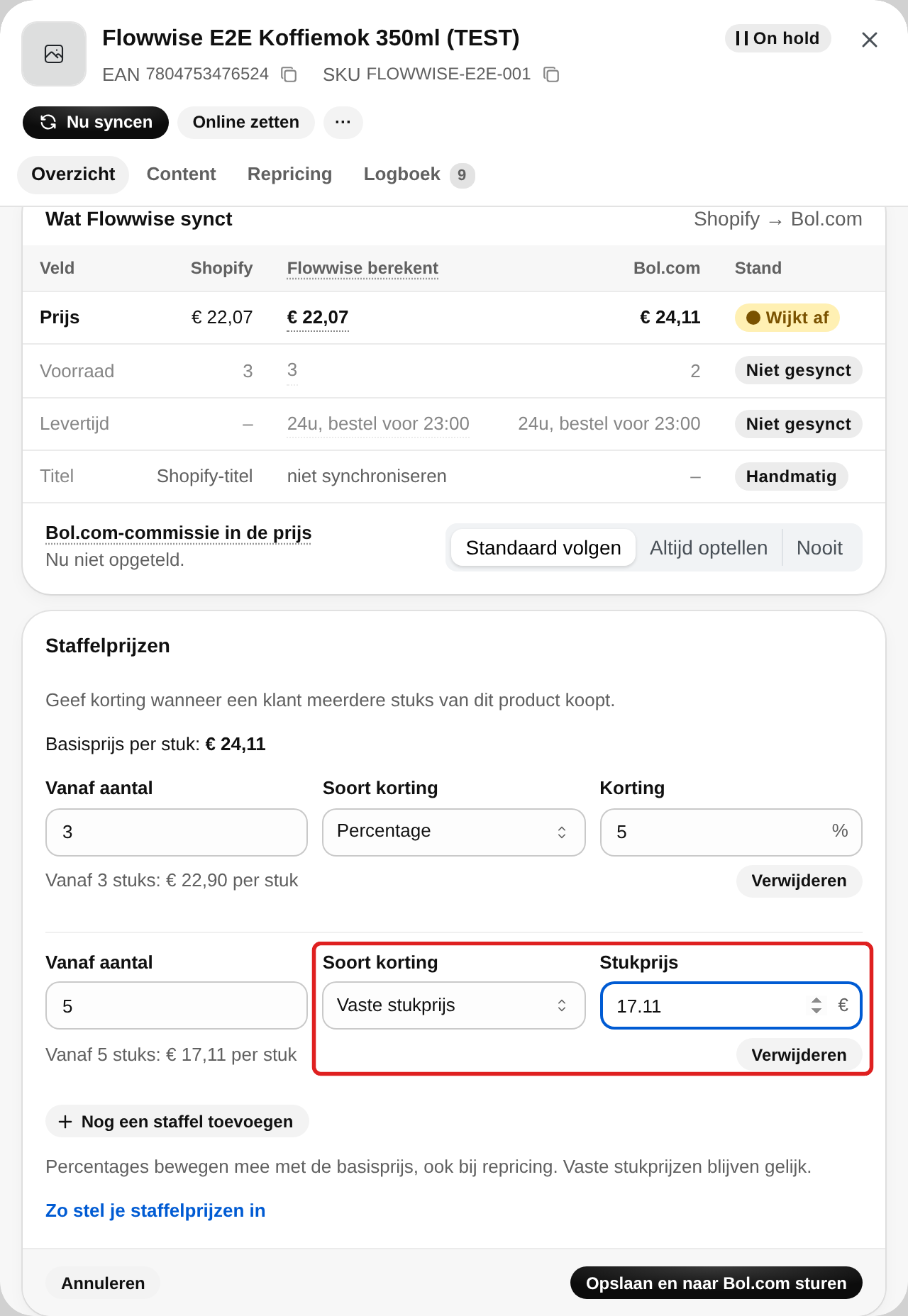
| Vaste stukprijs | De staffel blijft op het bedrag dat je invult. Pas dat bedrag zelf aan wanneer je de korting wilt wijzigen. |
Je kunt beide soorten in één aanbod combineren. In het voorbeeld hieronder blijft de stukprijs vanaf 5 stuks €17,11, terwijl de procentuele korting vanaf 3 stuks meebeweegt.
4. Sla op en controleer de prijzen op Bol.com
Klik op Opslaan en naar Bol.com sturen. Flowwise bewaart je staffels en stuurt ze samen met de basisprijs naar Bol.com.
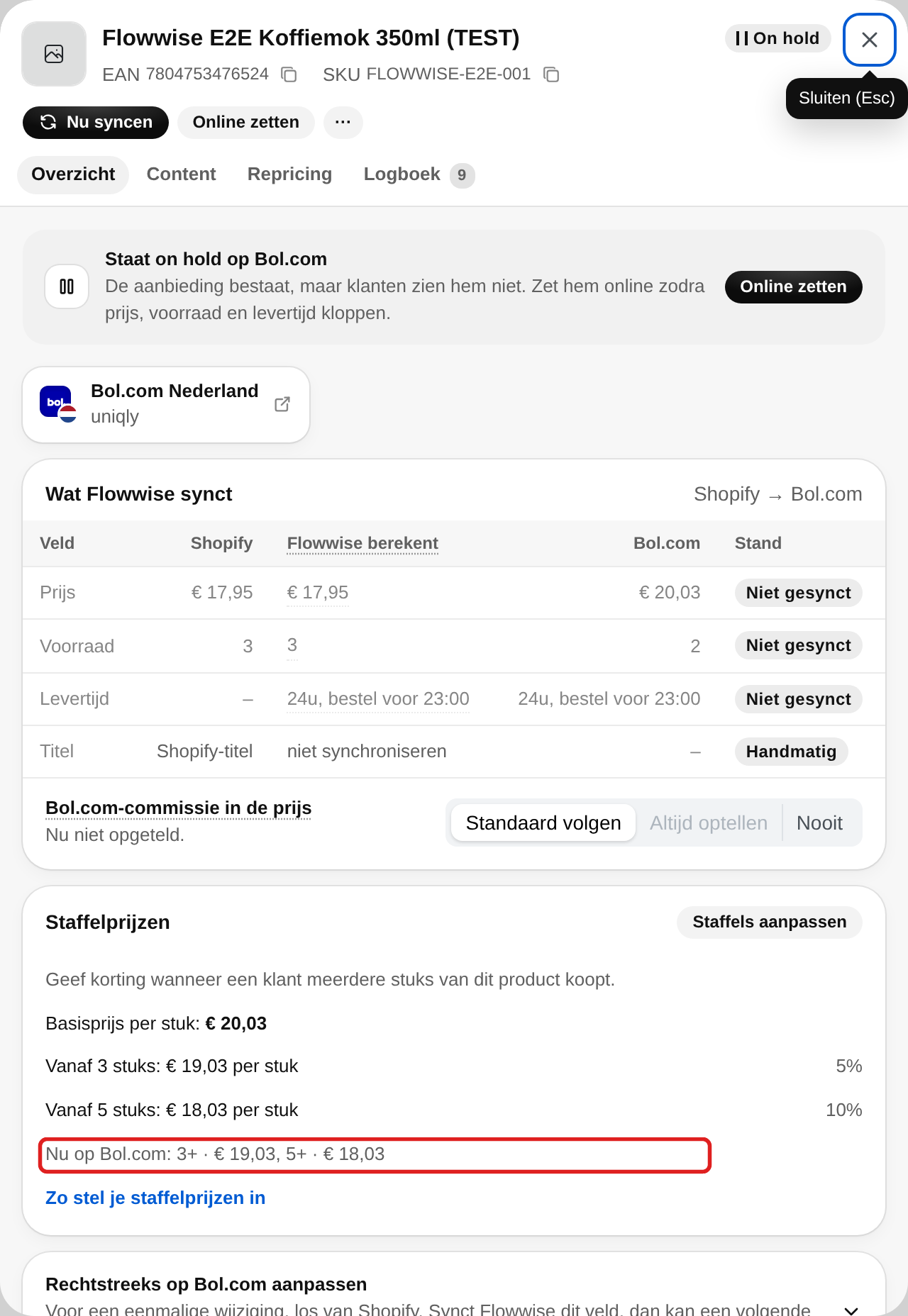
Open het product opnieuw en controleer Nu op Bol.com in de kaart Staffelprijzen. Dit zijn de prijzen die Flowwise bij Bol.com heeft opgehaald. Het tabblad Logboek toont de prijswijziging en eventuele fouten.
Staat het product nog niet op Bol.com? Dan heet de knop Staffelprijzen opslaan. Flowwise stuurt de staffels mee wanneer je het aanbod aanmaakt. Opslaan zet een aanbod dat On hold staat niet online.
5. Verwijder een staffel of alle kortingen
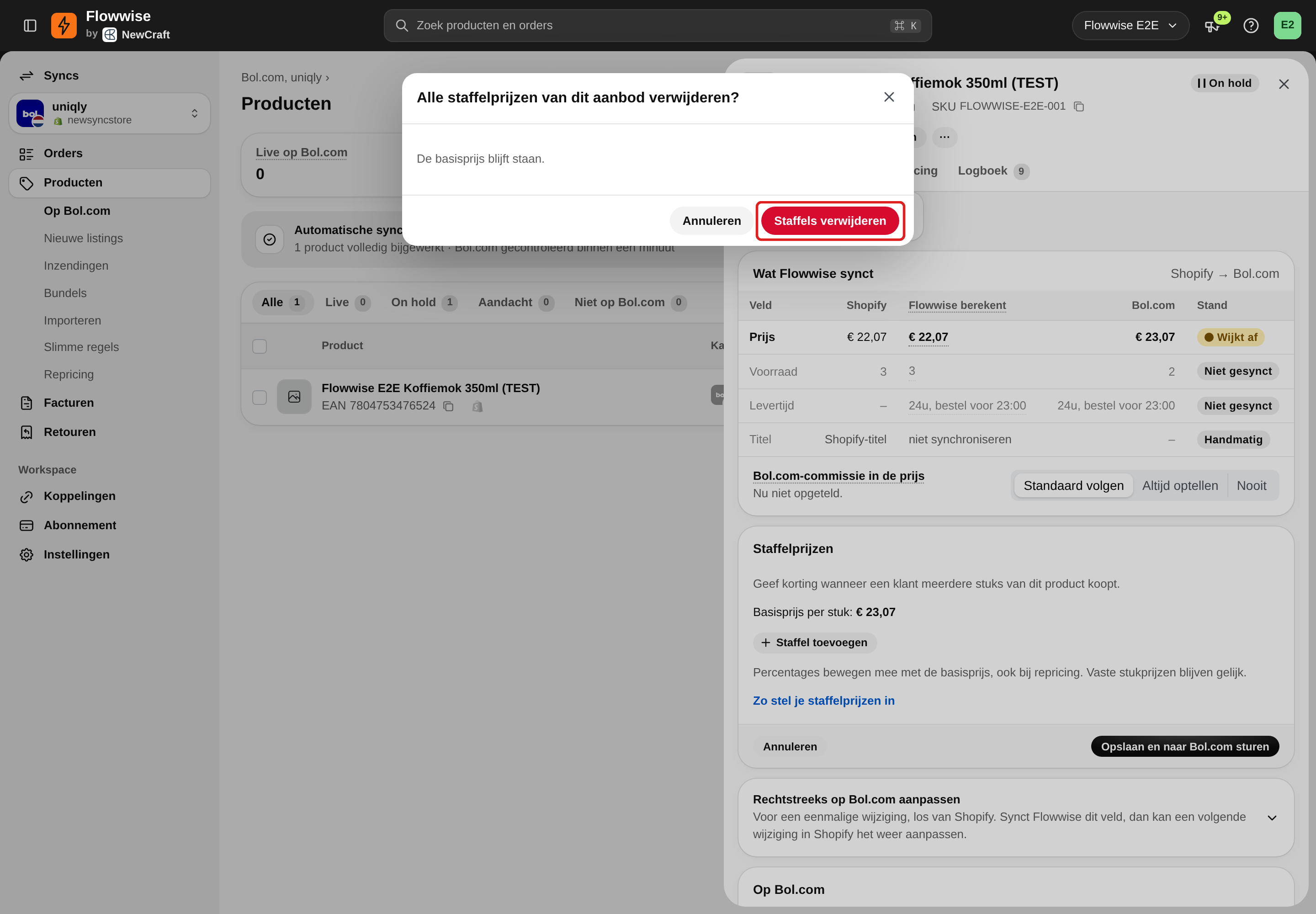
Klik op Staffels aanpassen en daarna op Verwijderen bij de regels die je wilt weghalen. Sla daarna op. Wanneer je alle staffels verwijdert, vraagt Flowwise om bevestiging.
Producten met of zonder staffels vinden
In Producten zie je onder de Bol.com-prijs of een product staffels heeft. Ga met je muis over die regel om de stukprijzen te zien.
- Staffels vanaf 3 st.: Bol.com toont deze staffels nu.
- Staffels nog niet op Bol.com: je hebt staffels in Flowwise ingesteld, maar Bol.com toont ze nog niet. Blijft dit staan, kijk dan in het tabblad Logboek van het product.
- Verwijderde staffels nog op Bol.com: je hebt de staffels in Flowwise verwijderd, maar Bol.com toont ze nog.
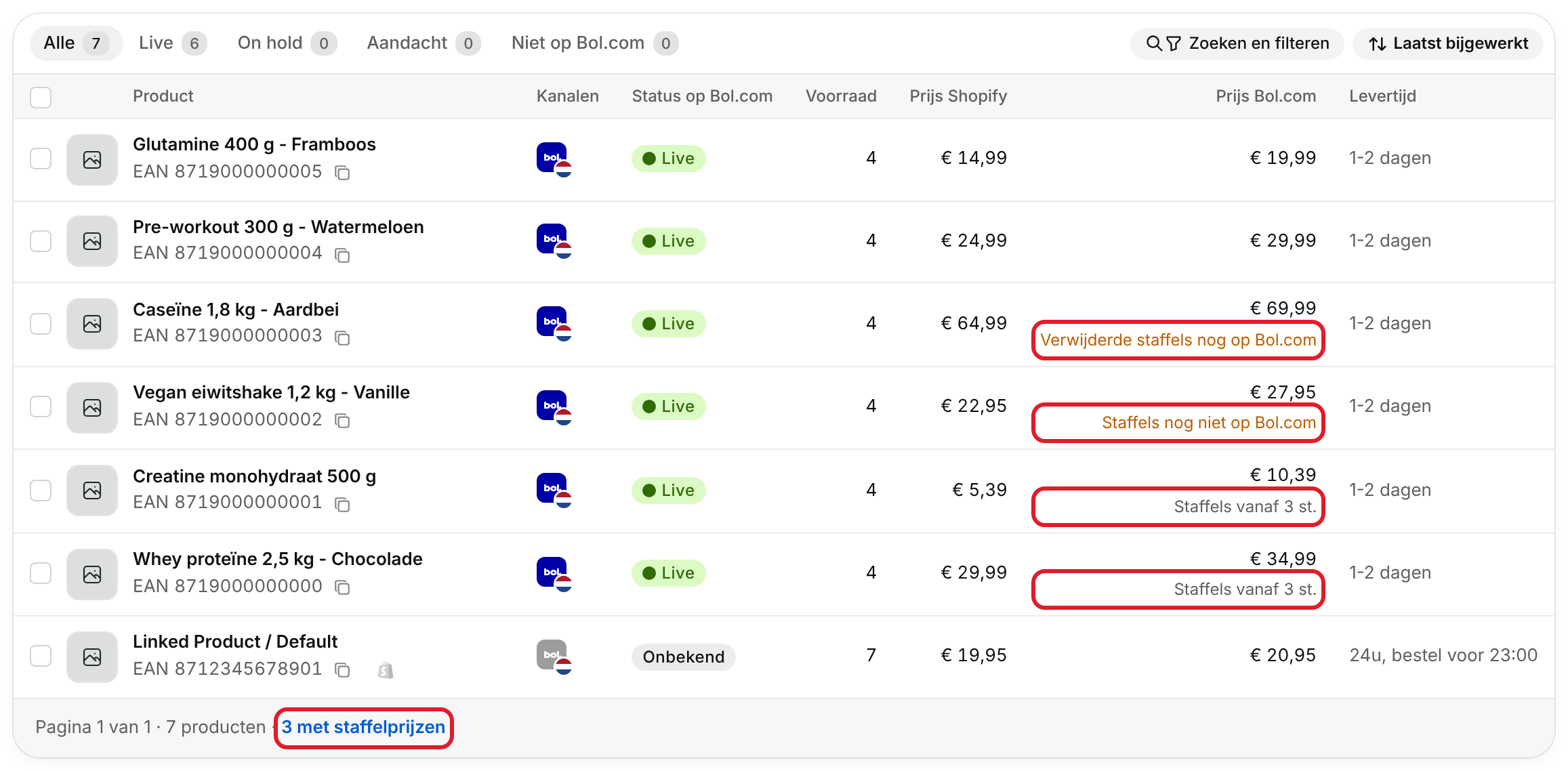
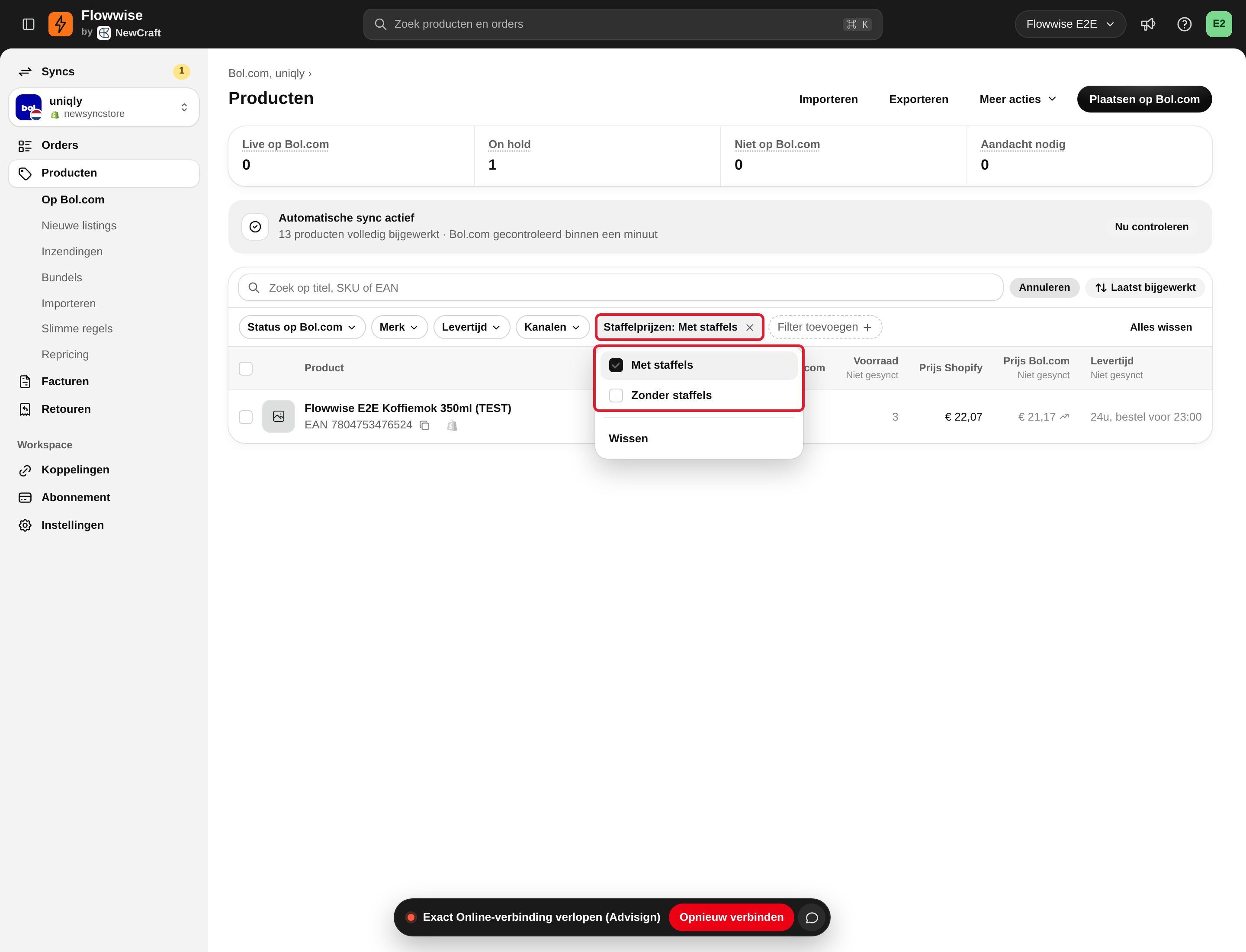
Onder de productlijst staat hoeveel producten staffels hebben, bijvoorbeeld 3 met staffelprijzen. Klik erop om alleen die producten te zien. Je kunt ook op Zoeken en filteren klikken en bij het filter Staffelprijzen kiezen voor Met staffels of Zonder staffels. Het filter verschijnt als Staffelprijzen beheren aanstaat of als een product staffels heeft.
Met staffels toont elk product waarbij de staffelkaart staffels laat zien: staffels die je in Flowwise hebt ingesteld of staffels die al op Bol.com stonden. Heb je de staffels van een product verwijderd, dan staat het onder Zonder staffels.
Staffels voor meerdere producten aanpassen
- Open Producten en selecteer de aanbiedingen die je wilt aanpassen. Met zoeken en filters beperk je de lijst, bijvoorbeeld met het filter Staffelprijzen. Kies indien nodig de link Alle … selecteren om ook de resultaten op andere pagina's mee te nemen.
- Klik in de selectiebalk op Staffelprijzen. Hiervoor moet Staffelprijzen beheren aanstaan.
- Vul per staffel het aantal en de korting in, tot drie staffels. Kies een percentage of een vaste stukprijs. Naast elke staffel zie je de stukprijs voor je geselecteerde producten. Een percentage geldt op de eigen prijs van elk product, dus bij verschillende prijzen zie je een bereik.
- Klik op Toepassen en bevestig. Je vervangt de bestaande staffels van je selectie. De basisprijzen blijven staan en repricing blijft actief.
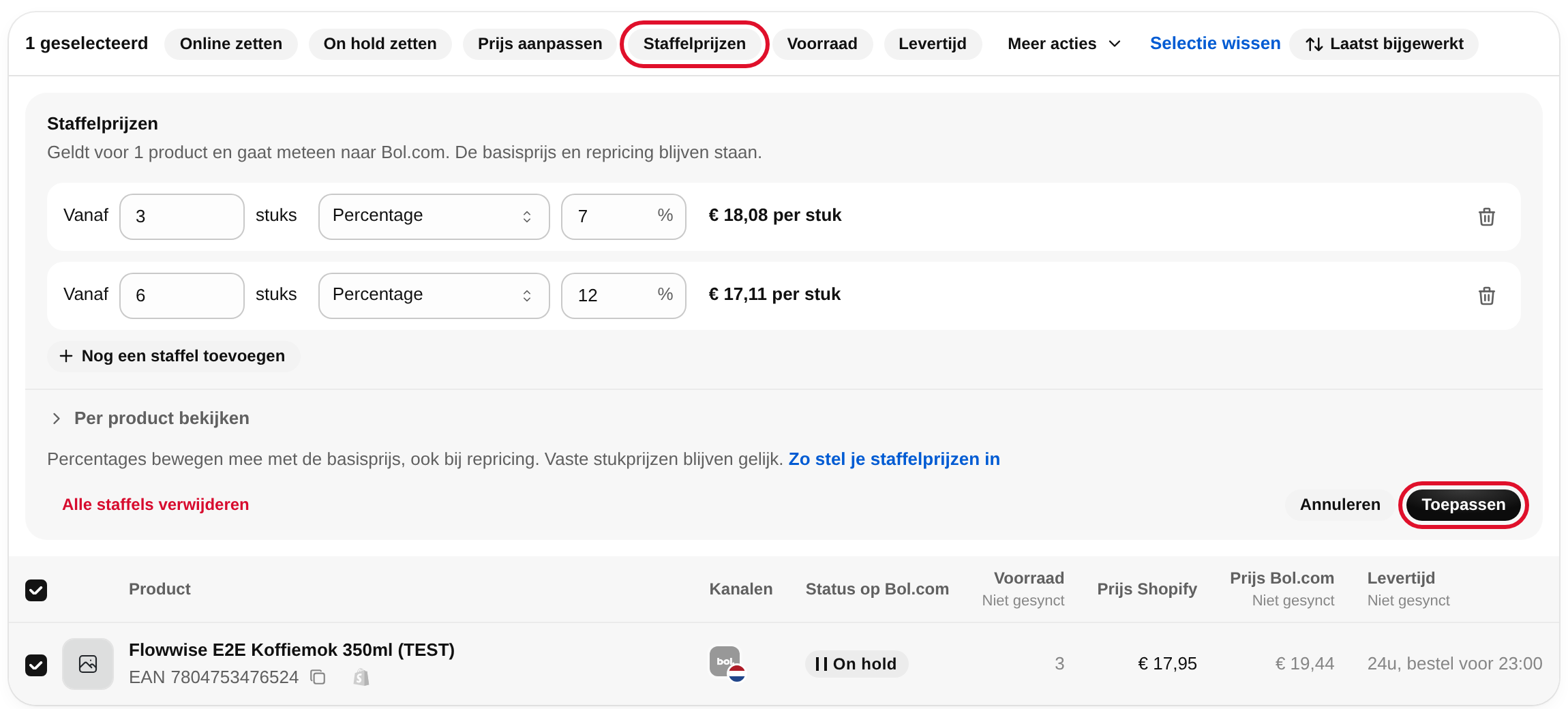
Open Per product bekijken om per product de basisprijs, de huidige staffels en de nieuwe stukprijzen te zien. Hebben producten al staffels, dan staat er bij hoeveel producten je die vervangt.
Past een staffel niet bij een product, bijvoorbeeld omdat de stukprijs onder €1 komt of niet lager is dan de vorige staffel, dan noemt Flowwise dat product en slaat het over. De andere producten krijgen de staffels wel. De knop toont op hoeveel producten je ze toepast, bijvoorbeeld Toepassen op 3 producten. Heb je alle resultaten over meerdere pagina's geselecteerd, dan controleert Flowwise dit bij het opslaan en laat het die producten ongewijzigd. Controleer daarna de melding en het Logboek.
Wil je de kortingen voor je selectie stoppen? Klik op Alle staffels verwijderen en bevestig. Met Annuleren houd je de bestaande staffels.
Staffels instellen via Claude
Koppel Claude aan Flowwise en geef toestemming om wijzigingen voor te stellen. Vraag bijvoorbeeld: “Geef de artikelen met SKU MOK-01 en MOK-02 op Bol.com 5% korting vanaf 3 stuks en 10% vanaf 6 stuks.”
Claude toont per product de huidige staffels en de voorgestelde stukprijzen. Controleer de producten, aantallen en kortingen en bevestig het plan. Pas daarna stuurt Flowwise de staffels naar Bol.com. Voor een product dat nog niet op Bol.com staat, bewaart Flowwise de staffels voor het aanmaken van het aanbod.
Je kunt Claude ook vragen om vaste stukprijzen in te stellen of de staffels te verwijderen. De basisprijs en repricing blijven staan, tenzij je ook vraagt om de basisprijs aan te passen. Verandert een prijs of staffel voordat je bevestigt, dan vraagt Claude om een nieuw voorstel.
Als een prijswijziging niet lukt
Bij een vaste stukprijs moet de basisprijs hoog genoeg blijven. Stel dat een staffel €17,11 per stuk kost en je de basisprijs verlaagt naar €16,01. Flowwise blokkeert de prijswijziging omdat de staffel dan duurder is dan de basisprijs. De bestaande prijzen blijven op Bol.com staan.
Controleer de melding of het Logboek. Verlaag de vaste stukprijs, pas de korting aan of verwijder de betreffende staffel. Probeer de prijswijziging daarna opnieuw.
Staffelbeheer uitzetten is geen korting verwijderen
Vink je Staffelprijzen beheren uit, dan verberg je alleen het staffelformulier. Bestaande staffels blijven staan en verschijnen als een korte samenvatting bij het product. Percentages blijven meebewegen met prijsupdates; vaste stukprijzen blijven gelijk.
Klik in die samenvatting op Beheren via instellingen om staffelbeheer weer aan te zetten. Wil je de korting stoppen? Verwijder dan de staffels bij het product en bevestig de verwijdering.
Bestaande staffels op Bol.com
Na het ophalen van je productgegevens zie je bestaande staffels ook als staffelbeheer uitstaat. Zet het beheer aan om de regels te wijzigen. Flowwise toont deze staffels als Vaste stukprijs, want Bol.com geeft stukprijzen terug, geen kortingspercentages. Deze bedragen blijven behouden bij latere prijsupdates. Wil je dat een korting meebeweegt? Verander de staffel dan naar Percentage en sla op.
De staffels veranderen je Shopify-webshopprijs niet. Lees ook hoe je een andere basisprijs voor Bol.com instelt. Voor een set met verschillende producten gebruik je een bundel.