Flowwise koppelen aan Claude
Koppel Flowwise aan Claude en regel je producten op Bol.com in gewone taal: vraag welke nog niet online staan en waarom een aanbieding niet te koop staat, en laat Claude producten online zetten nadat jij het plan hebt bevestigd.
VoorbereidingWat je nodig hebt
- Flowwise Pro. Een AI-agent koppelen hoort bij het Pro-abonnement.
- Een Claude-account waarin je een custom connector kunt toevoegen. Claude legt dat uit in Get started with custom connectors.
InstellenFlowwise toevoegen in Claude
Kopieer de Flowwise-URL
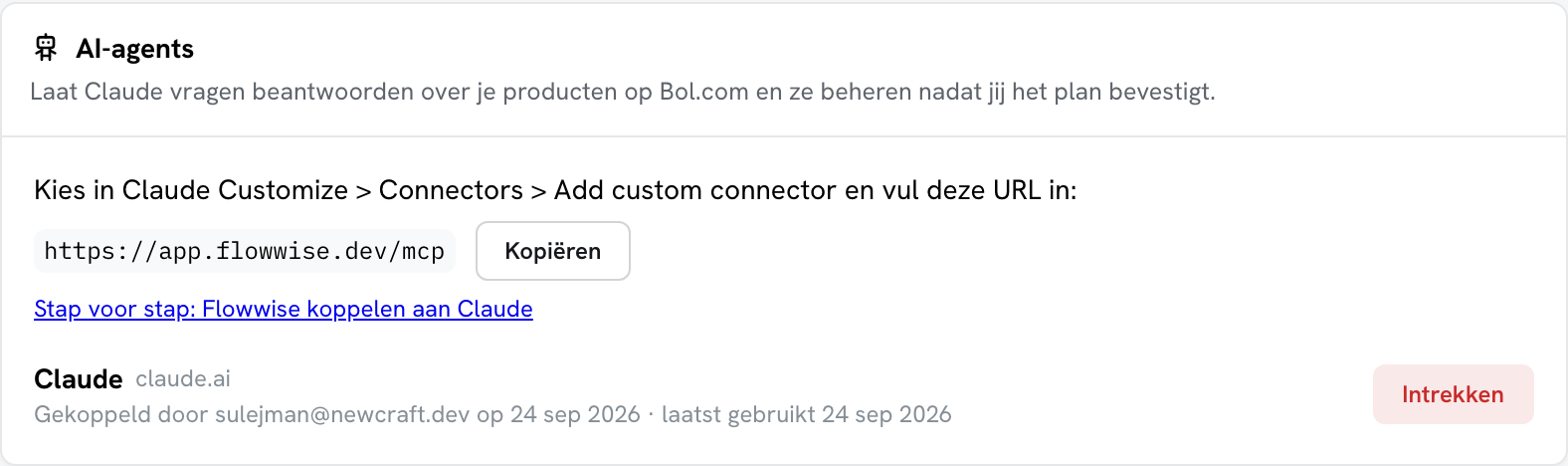
Klik in Flowwise rechtsboven op je accountmenu en kies Account. Scroll naar AI-agents en klik op Kopiëren naast https://app.flowwise.dev/mcp.
Voeg de connector toe in Claude
Kies in Claude Customize > Connectors > Add custom connector. Vul als naam Flowwise in en plak de URL. De velden voor een client ID en secret laat je leeg.
Log in bij Flowwise
Klik in Claude op Connect. Flowwise opent in een nieuw venster. Ben je nog niet ingelogd, vraag dan een inloglink aan met je Flowwise-e-mailadres.
Kies de workspace en geef toegang
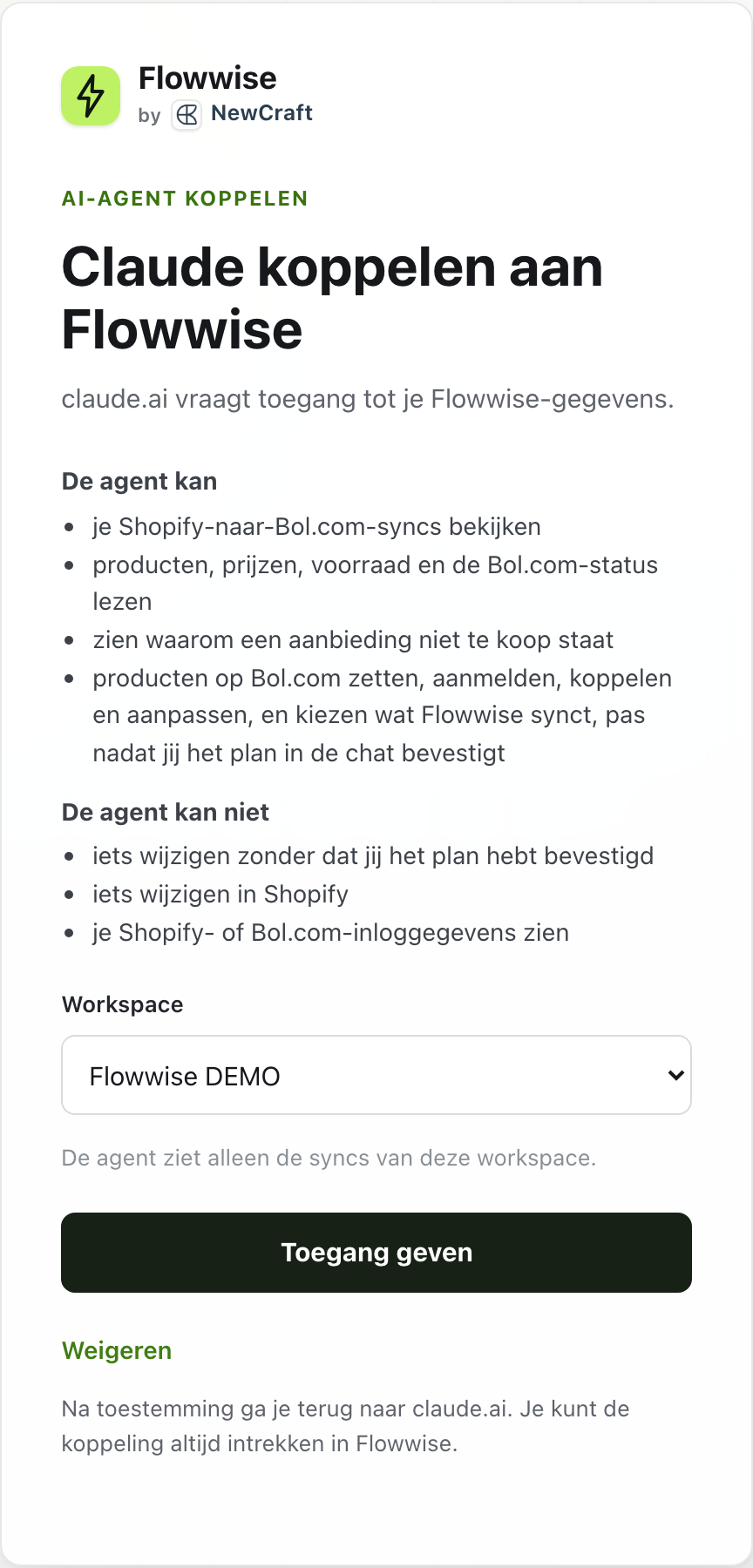
Flowwise laat zien wat de agent mag. Kies bij Workspace de workspace met je Bol.com-sync en klik op Toegang geven. Je gaat terug naar Claude en de koppeling staat klaar.
Heb je Flowwise eerder alleen leestoegang gegeven? De eerste keer dat Claude iets wil klaarzetten, vraagt Claude je Flowwise opnieuw toegang te geven.
GebruikWat je Claude kunt vragen
- "Welke producten staan nog niet op Bol.com?"
- "Waarom staat de LED-paneel 60x60 niet te koop op Bol.com?"
- "Welke aanbiedingen op Bol.com hebben geen voorraad?"
- "Wat ontbreekt er nog bij mijn laatste inzending voor nieuwe producten?"
Heb je in Claude ook de Shopify-connector gekoppeld? Dan kan Claude producten die hij in Shopify vindt opzoeken in Flowwise, op Shopify-product-ID, SKU of EAN. Bijvoorbeeld: "Welke producten uit mijn Shopify-collectie Zomer staan nog niet op Bol.com?"
GebruikBeginnen met een startvraag
Flowwise geeft Claude een paar startvragen mee, zoals Wat staat nog niet op Bol.com?, Mijn sync nalopen en Prijsregel instellen. Je vindt ze in Claude onder de knop + bij de Flowwise-connector. Klik er een aan, en Claude zet de vraag in je bericht. Een startvraag wijzigt niets: Claude laat eerst zien wat er speelt en maakt pas een plan als je daarom vraagt.
GebruikProducten online laten zetten
Vraag bijvoorbeeld: "Zet de LED-panelen uit mijn Shopify-collectie Kantoor online op Bol.com met levertijd 1-2 dagen."
- Claude laat Flowwise de producten ophalen uit Shopify en controleren op Bol.com.
- Claude toont het plan: per product de prijs, voorraad en levertijd, en welke producten Bol.com nog niet kent.
- Klopt het plan? Zeg dat Claude het mag uitvoeren. Afhankelijk van je instellingen vraagt Claude daarna nog om toestemming voor de actie.
- Flowwise zet de aanbiedingen op Bol.com. Een plan verloopt na 15 minuten en draait maar één keer. Veranderen de producten in Shopify voordat je bevestigt, dan maakt Claude een nieuw plan.
Flowwise gebruikt dezelfde prijs-, voorraad- en levertijdregels als bij het handmatig toevoegen van producten.
Veel producten tegelijk: vraag bijvoorbeeld "Zet alle producten met voorraad die Bol.com al kent on hold op Bol.com." Claude maakt dan één plan voor maximaal 1000 producten en laat het aantal en een steekproef zien. Na je bevestiging werkt Flowwise het plan op de achtergrond af, in blokken van 50, en controleert elk product opnieuw. Vraag Claude daarna hoe ver het is.
GebruikNieuwe producten aanmelden
Kent Bol.com de EAN nog niet, dan moet het product eerst een productpagina krijgen. Claude doet dat in dezelfde stappen:
- Flowwise stelt een Bol.com-categorie voor en laat zien welke velden verplicht zijn, welke waarden zijn toegestaan en welke documenten nodig zijn, zoals het energielabel.
- Claude vult de ontbrekende velden in, bijvoorbeeld met gegevens uit je Shopify-product. Flowwise controleert ze met dezelfde regels als Nieuwe listings op Bol.com en meldt wat nog niet klopt.
- Je bevestigt het plan. Flowwise stuurt de content naar Bol.com en maakt de aanbieding zodra Bol.com het product heeft goedgekeurd.
Documenten zoals een CE-verklaring of energielabel geef je als link naar een PDF of afbeelding, of je laat Flowwise ze uit je Shopify-metafields halen. Je kunt ze ook in Flowwise uploaden via de reparatielade van de inzending.
GebruikAanbiedingen aanpassen en de sync instellen
Ook voor producten die al op Bol.com staan, maakt Claude eerst een plan dat jij bevestigt.
- Prijs, voorraad of levertijd aanpassen: "Zet de prijs van SKU LED-60 op Bol.com op 24,95." Claude toont de huidige en de nieuwe waarde.
- Offline of weer online zetten: "Haal de hanglampen tijdelijk offline op Bol.com."
- Kiezen wat Flowwise synct: "Zet de voorraadsync naar Bol.com uit." Dit geldt voor de hele sync en kan voor prijs, voorraad en levertijd.
- Koppelen aan een bestaande aanbieding: "Koppel SKU LED-60 aan mijn Bol.com-aanbieding met EAN 8712345600218."
Synct Flowwise een veld vanuit Shopify, dan kan een latere sync de Shopify-waarde weer op Bol.com zetten. Claude meldt dat in het plan. Wil je een waarde alleen op Bol.com houden, zet dan de sync voor dat veld uit.
GebruikRegels en voorraadlocaties instellen
Vraag Claude hoe je sync werkt: welke velden Flowwise synct, welke regels gelden en welke Shopify-locaties meetellen voor de voorraad. Een wijziging zet Claude ook hier eerst in een plan dat jij bevestigt.
- Prijsregel: "Maak de Bol.com-prijs 10% hoger dan in Shopify en laat hem op ,99 eindigen." Claude laat zien hoeveel prijzen veranderen, met voorbeelden. Ontbreekt voor een product nog de Bol.com-commissie of een prijs, dan bewaart Claude de regel uitgeschakeld. Je zet hem aan op de pagina Slimme regels in Flowwise, na de volledige prijscontrole.
- Voorraadregel: "Houd van elk product 2 stuks achter" of "Stuur maximaal 20 stuks door."
- Levertijd: "Geef alle producten van merk Lumina levertijd 1-2 dagen."
- Producten uitsluiten: "Synchroniseer producten met de tag outlet niet naar Bol.com." Voor een los product: "Negeer SKU LED-60." Genegeerde producten kun je later weer laten syncen.
- Voorraadlocaties: "Tel alleen de voorraad van Magazijn en Winkel mee." Je kunt ook één locatie tegelijk gebruiken, op volgorde, met een eigen levertijd per locatie.
GebruikMeteen syncen en controleren
Na een wijziging haalt Claude tot 25 producten direct op uit Shopify en Bol.com. Je ziet dan welke prijs, voorraad of levertijd Flowwise naar Bol.com stuurt. Hiervoor maakt Claude geen plan, want Claude past alleen je bestaande instellingen toe.
Aanbiedingen zonder product: vraag "Welke Bol.com-aanbiedingen zijn niet gekoppeld?" Claude geeft per aanbieding de reden. Flowwise koppelt bij elke sync op EAN. Staat de EAN niet als barcode in Shopify, dan kan Claude die met de Shopify-connector invullen en het product daarna syncen. Delen meerdere aanbiedingen dezelfde EAN, dan kies jij welke Claude koppelt. Ontkoppelen kan ook: "Ontkoppel SKU LED-60 van Bol.com."
ToegangWat Claude wel en niet kan
- Wel: je Shopify-naar-Bol.com-syncs bekijken, producten, prijzen, voorraad en de Bol.com-status lezen, zien waarom een aanbieding niet te koop staat, en producten online zetten, aanmelden, koppelen, ontkoppelen of aanpassen, regels en voorraadlocaties instellen en producten uitsluiten nadat jij het plan hebt bevestigd.
- Niet: iets wijzigen zonder jouw bevestiging, iets wijzigen in Shopify, of je Shopify- en Bol.com-inloggegevens zien.
- Eén workspace: Claude ziet alleen de workspace die je bij het koppelen kiest.
BeheerDe koppeling intrekken
Klik in Flowwise rechtsboven op je accountmenu, kies Account en scroll naar AI-agents. Klik bij de koppeling op Intrekken. Claude heeft daarna geen toegang meer. Je kunt de connector ook in Claude verwijderen.
FAQVeelgestelde vragen
- Kan Claude mijn Shopify-producten aanpassen? Niet via Flowwise. Gebruik daarvoor de Shopify-connector in Claude.
- Ziet een collega mijn koppeling? De eigenaar van de workspace ziet alle koppelingen onder AI-agents en kan ze intrekken.
- Mijn abonnement is geen Pro meer. Dan geeft Flowwise Claude geen gegevens meer, tot de workspace weer Pro heeft.