Energielabel en documenten uit Shopify-metafields
Houd het energielabel, productinformatieblad, CE-document en de handleiding bij in Shopify. Flowwise stuurt ze mee naar Bol.com, zodat je ze niet per product in Flowwise hoeft te uploaden.
VoorbereidingHet document in Shopify zetten
Maak in Shopify een metafield voor producten of varianten, met het type bestand of URL. Vul per product het document in, bijvoorbeeld de PDF van het energielabel uit de Europese productdatabase EPREL.
- Bestand of link: bij een bestand gebruikt Flowwise de link die Shopify voor dat bestand maakt. Een URL moet met
https://beginnen en voor iedereen te openen zijn. - Product of variant: heeft een variant een eigen waarde, dan gaat die voor op de waarde van het product.
- Lijst met bestanden: Flowwise gebruikt het eerste bestand.
InstellenFlowwise laten weten welk metafield je gebruikt
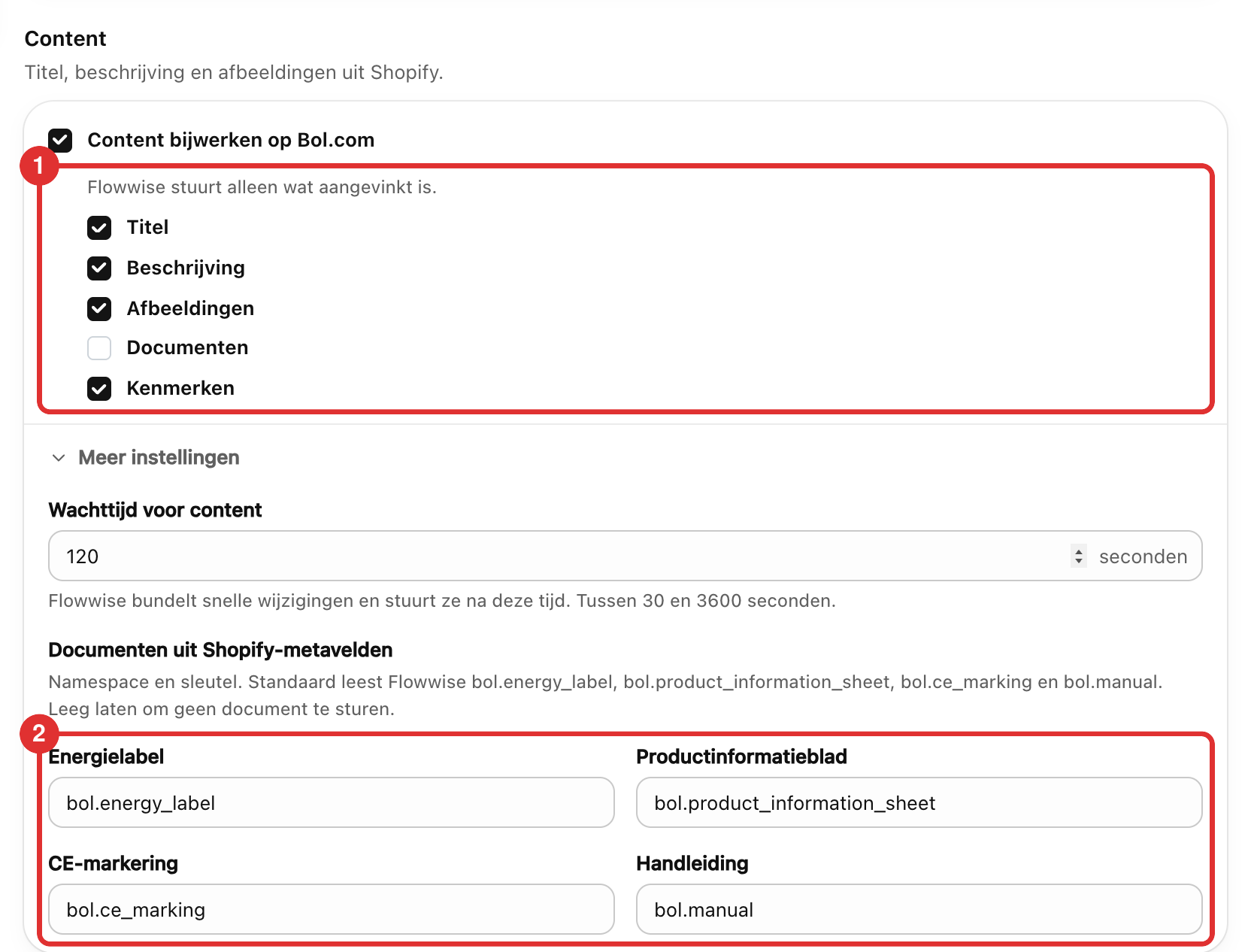
Standaard leest Flowwise bol.energy_label, bol.product_information_sheet, bol.ce_marking en bol.manual. Gebruik je die sleutels al, dan hoef je niets in te stellen.
Open de instellingen van je sync
Open je Bol.com-sync en klik rechtsboven op Instellingen. Kies in het menu links Producten en aanbiedingen en scrol naar Content. Klik daar op Meer instellingen.
Zie je Meer instellingen niet? Dan staat Content bijwerken op Bol.com uit. De velden voor documenten staan alleen in beeld als dat vinkje aan staat. Laat je het uit, dan gebruikt Flowwise de standaardsleutels hierboven.
Vul de metafields in
Vul onder Documenten uit Shopify-metavelden bij Energielabel, Productinformatieblad, CE-markering en Handleiding de sleutel van je metafield in, in de vorm namespace.key. Laat een veld leeg om dat document niet uit Shopify te halen.
Heb je het document al in een eigen metafield staan? Vul dan die sleutel in, bijvoorbeeld custom.energielabel. Je hoeft geen nieuw metafield aan te maken.
Sla op
Klik bovenin op Opslaan. Flowwise gebruikt de metafields vanaf het volgende moment dat het product naar Bol.com gaat.
GedragWanneer Flowwise het document meestuurt
- Nieuw product aanmelden: bij Nieuwe listings op Bol.com, via Claude of bij opnieuw insturen gaat het document altijd mee.
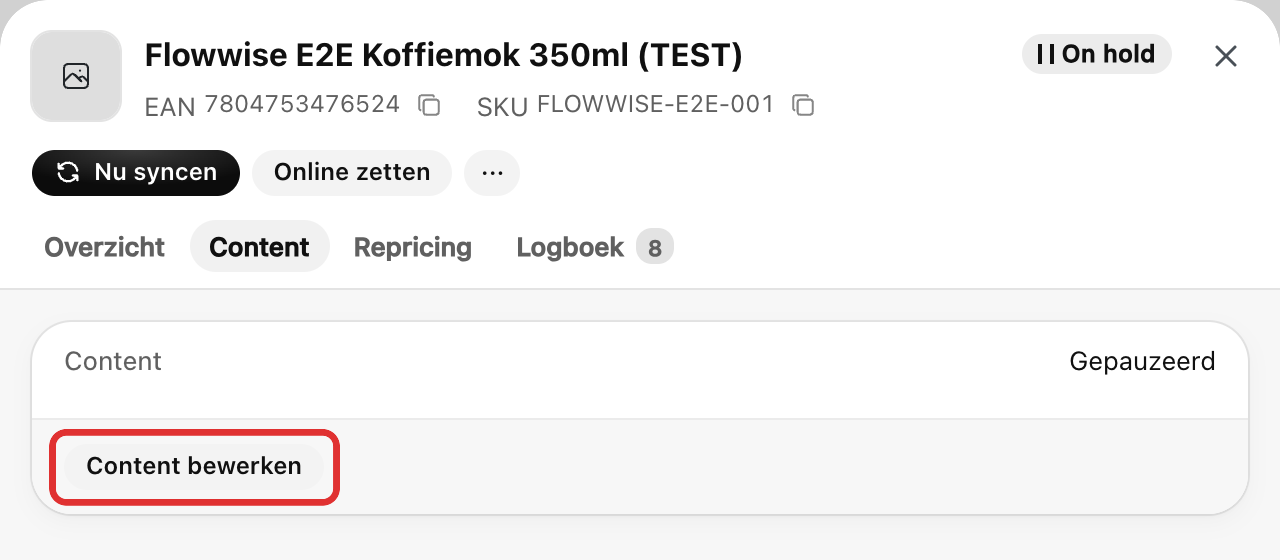
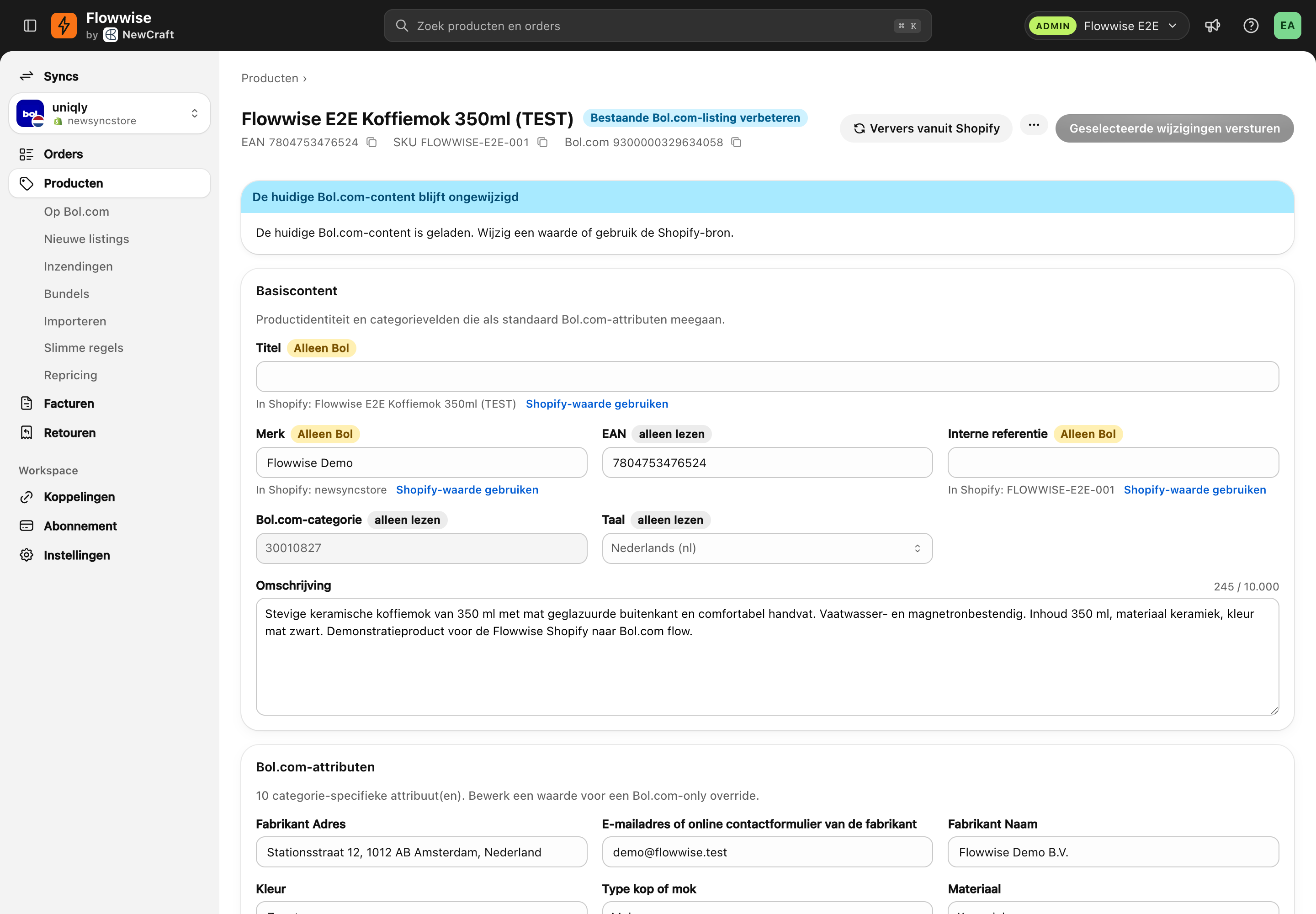
- Een bestaande listing verbeteren: klik onder Producten op het product, open het tabblad Content en klik op Content bewerken. Vraagt de categorie om documenten, dan zie je onder Documenten bij het document "Uit Shopify-metaveld" met de naam van het metafield.
- Automatische content-sync: alleen als Content bijwerken op Bol.com aan staat onder Instellingen > Producten en aanbiedingen > Content, en daaronder Documenten aangevinkt is.
- Een document in Flowwise gaat voor: upload je in Flowwise een document voor hetzelfde onderdeel, dan stuurt Flowwise dat in plaats van het metafield.
FAQVeelgestelde vragen
- Ik heb het metafield net ingevuld, maar Flowwise ziet het niet. Flowwise leest metafields als het product uit Shopify wordt bijgewerkt. Klik onder Producten op het product, open het tabblad Content, klik op Content bewerken en daarna op Ververs vanuit Shopify.
- Schrijft Flowwise documenten terug naar Shopify? Nee. Shopify blijft de bron. Een document dat je in Flowwise uploadt, blijft alleen in Flowwise.
- Welke documenten vraagt Bol.com? Dat hangt af van de categorie. Het energielabel en productinformatieblad zijn nodig voor producten met een energieklasse, zoals lampen. Zie Nieuw Shopify-product naar Bol.com.