Voorraad en levertijd per locatie
Ligt je voorraad op meerdere Shopify-locaties, elk met een eigen levertijd? Dan zet Flowwise per product de voorraad van één locatie tegelijk op Bol.com, met de levertijd van die locatie. Is die locatie leeg, dan neemt Flowwise de volgende.
VoorbeeldEerst je eigen magazijn, dan de leverancier
Je hebt twee locaties in Shopify: je eigen magazijn, dat je binnen 24 uur verstuurt, en een leverancier die in 1 tot 8 dagen levert.
| Voorraad in Shopify | Op Bol.com |
|---|---|
| Eigen magazijn 2, leverancier 40 | 2 stuks, levertijd 24 uur |
| Eigen magazijn 0, leverancier 40 | 40 stuks, levertijd 1 tot 8 dagen |
| Eigen magazijn weer 5 | 5 stuks, levertijd 24 uur |
Flowwise schakelt over zodra de voorraad in Shopify verandert.
InstellenLocaties op volgorde zetten
Open de instellingen van je sync
Open je Bol.com-sync en klik op Sync-instellingen. Kies links Producten en aanbiedingen.
Kies één locatie tegelijk
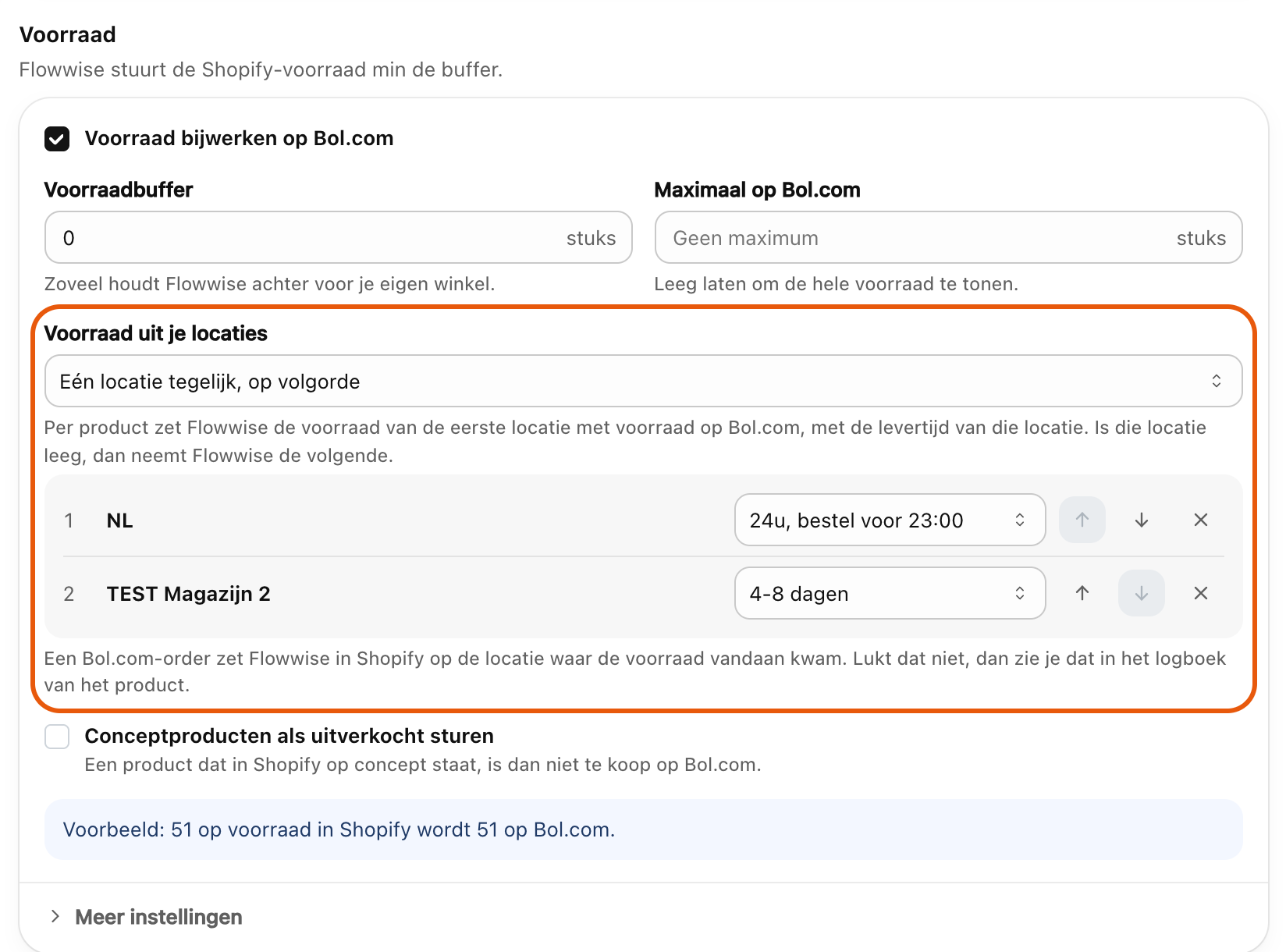
Zet onder Voorraad een vinkje bij Voorraad bijwerken op Bol.com. Kies bij Voorraad uit je locaties voor Eén locatie tegelijk, op volgorde. Je locaties komen dan in een lijst.
Zet de locaties op volgorde
Bovenaan staat de locatie die Flowwise als eerste gebruikt. Verplaats een locatie met de pijltjes. Met het kruisje haal je een locatie weg; die telt dan niet meer mee. Met Locatie toevoegen zet je hem terug.
Kies per locatie de levertijd
Kies naast elke locatie de levertijd op Bol.com. Verstuur je via bol, kies dan Verzenden via bol. Laat je Standaard levertijd staan, dan gebruikt Flowwise de standaard levertijd onder Levertijd.
Zet levertijd bijwerken aan en sla op
Zet onder Levertijd een vinkje bij Levertijd bijwerken op Bol.com. Klik bovenin op Opslaan. Flowwise rekent daarna alle producten opnieuw door en zet de nieuwe voorraad en levertijd op Bol.com.
ControlerenWaar komt de voorraad vandaan?
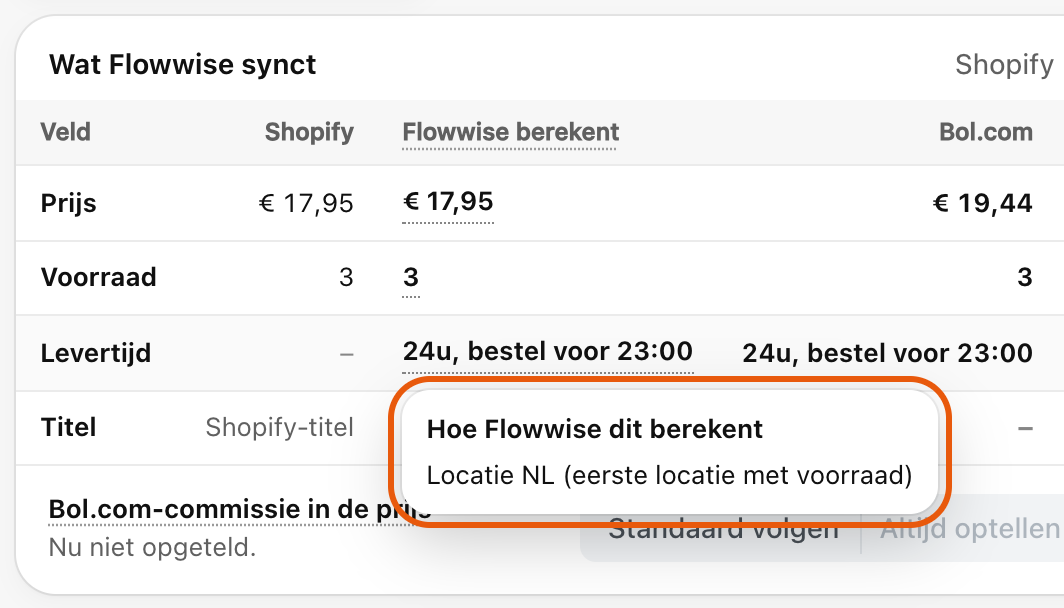
Open een product en ga met je muis over de levertijd of de voorraad onder Flowwise berekent. Je ziet dan uit welke locatie Flowwise de voorraad en levertijd haalt.
Goed om te wetenOrders, regels en uitzonderingen
- Orders gaan naar de juiste locatie: een Bol.com-order zet Flowwise in Shopify op de locatie waar de voorraad vandaan kwam, en de voorraad gaat daar af. Staat bij je orderinstellingen onder In Shopify een vaste Locatie, dan gebruikt Flowwise die.
- Als Shopify de order ergens anders laat: dan gaat de order door en staat in het logboek van het product: "Order afgeboekt bij ..., maar de voorraad op Bol.com kwam uit ...".
- Wat voorgaat: een
bol.stockofbol.delivery_codeop het product in Shopify gaat voor. Slimme regels voor voorraad en levertijd werken daarna nog steeds, zoals bij levertijd per leverancier. - Buffer en maximum: de voorraadbuffer en het maximum op Bol.com gelden voor de voorraad van de locatie die Flowwise gebruikt.
- Geen voorraad in alle locaties: dan zet Flowwise voorraad 0 op Bol.com.
- Alleen Shopify-voorraad: dit werkt voor voorraad die je zelf verstuurt. Voorraad die bij Bol.com ligt (FBB), staat niet op een Shopify-locatie.