Shopify-producten als bundel verkopen op Bol.com
Verkoop een set of multipack onder één EAN, zonder zelf een aparte bundelvoorraad bij te houden. Je kiest de Shopify-producten en aantallen. Flowwise berekent hoeveel complete bundels je kunt verkopen en verwerkt bij een bestelling de juiste onderdelen.
Hoe het werktEén product voor de klant, losse onderdelen voor je voorraad
De klant ziet op Bol.com één product met een eigen titel, prijs en EAN. In Flowwise leg je vast uit welke Shopify-producten dat pakket bestaat en hoeveel stuks je van elk product nodig hebt.
Flowwise rekent de verkoopbare voorraad uit op basis van het onderdeel waarmee je de minste complete bundels kunt maken. Je hoeft daardoor geen los voorraadgetal voor de bundel bij te houden.
Synchroniseer je Bol.com-orders ook naar Shopify, dan zet Flowwise de bundel en de bijbehorende onderdelen in de Shopify-order. Je magazijn ziet welke producten en aantallen het moet verzamelen.
Wanneer gebruik je een bundel?
Gebruik een bundel als klanten meerdere bestaande producten samen kopen, bijvoorbeeld een cadeaupakket of een multipack. Elk onderdeel houdt zijn eigen Shopify-voorraad. De bundel krijgt op Bol.com een eigen verkoopprijs en EAN.
Bol.com stelt eisen aan bundels. Er zitten maximaal 4 verschillende EAN's in één bundel, je biedt elk onderdeel ook los aan, en de bundel is niet duurder dan de onderdelen samen. Lees alle regels op de bundelpagina van Bol.com.
Staat de bundel al in je Shopify-winkel?
Je hoeft geen nieuw bundelproduct voor Bol.com te maken. Flowwise zoekt bij het opslaan in Shopify naar een variant met de EAN van de bundel als barcode.
- Precies één variant heeft die barcode: Flowwise gebruikt die variant als bundel en maakt geen nieuw product aan. Titel en prijs van je Shopify-product blijven zoals ze zijn.
- Geen variant heeft die barcode: Flowwise maakt een nieuw Shopify-product voor de bundel aan, met leverancier Flowwise en de tag flowwise-bundle. Shopify houdt voor dat product geen voorraad bij. De voorraad zit in de onderdelen.
Staat je bundel al als product of variant in Shopify? Vul dan eerst in Shopify de EAN in bij Barcode van die bundelvariant. Doe dat bij één variant. Staat dezelfde barcode bij meer varianten, dan stopt Flowwise met een melding.
Stap 1Open Bundels
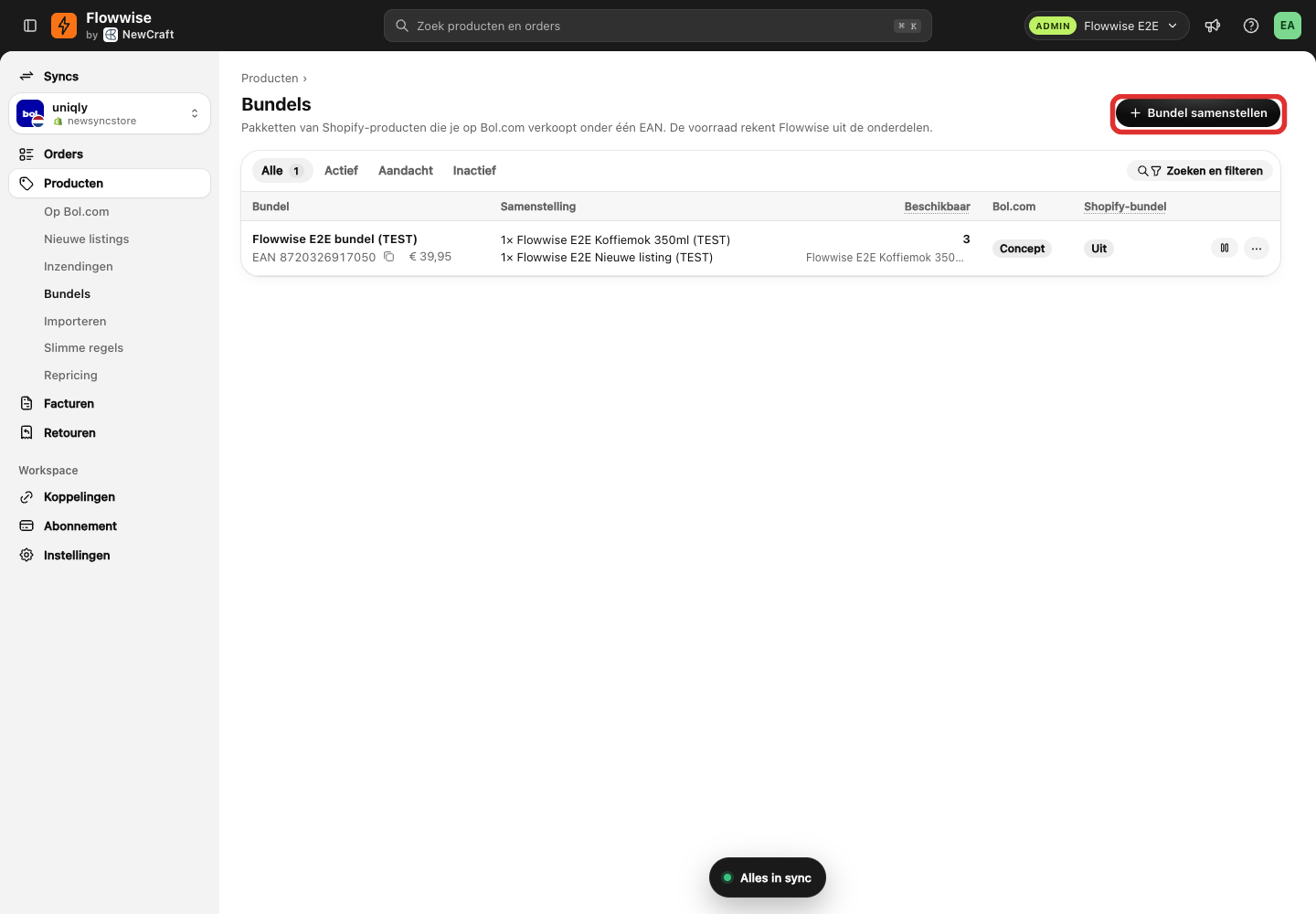
Ga in het menu links naar Producten en klik op Bundels. Controleer bovenaan of je in de juiste sync werkt. Klik daarna rechtsboven op Bundel samenstellen.
Stap 2Vul het bundelproduct in
Geef de bundel een titel en prijs
Vul bij Titel de productnaam in die de klant op Bol.com ziet. Vul bij Verkoopprijs op Bol.com de prijs van de complete bundel in.
Kies wat Flowwise met de EAN moet doen
Kies de route die past bij de EAN van je bundel.
| Keuze | Gebruik deze als | Wat er na opslaan gebeurt |
|---|---|---|
| Bestaande EAN | Het bundelproduct al met deze EAN in de catalogus van Bol.com staat. | Flowwise koppelt de bundel aan het bestaande product. Bestaat er al een aanbod in dit account, dan koppelt Flowwise dat ook. Anders maakt Flowwise een aanbod met de ingevulde prijs. |
| Nieuwe EAN | Je een eigen EAN hebt die nog niet in de catalogus van Bol.com staat. | Flowwise controleert de EAN en opent de Bol.com-productwizard voor de ontbrekende productinformatie. |
| Laten genereren | Je nog geen EAN voor de bundel hebt. | Flowwise controleert of de gegenereerde EAN vrij is en opent daarna de productwizard. |
Stap 3Voeg de onderdelen toe
Zoek een Shopify-product
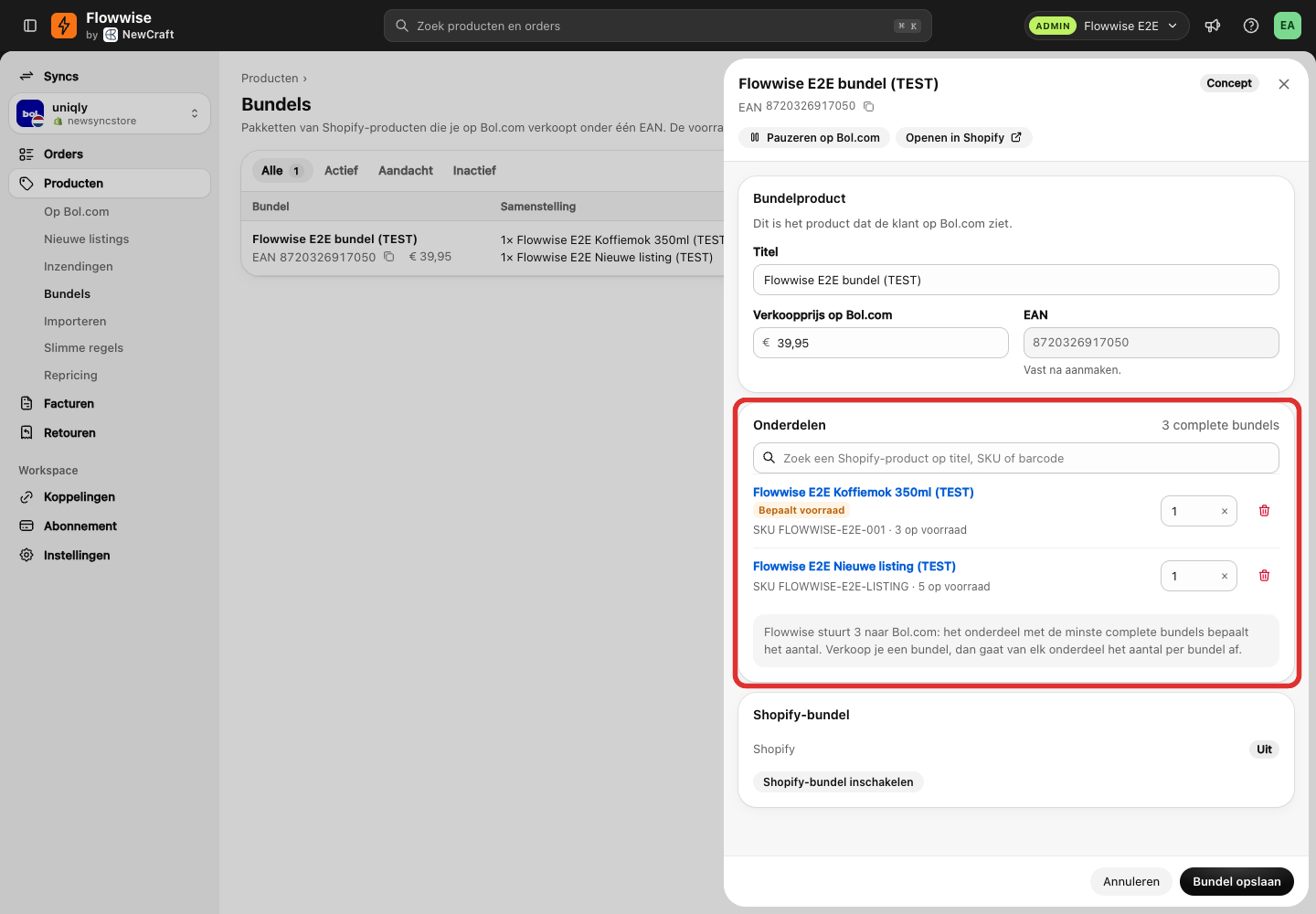
Klik onder Onderdelen in het zoekveld. Zoek op titel, SKU of barcode en kies de juiste variant.
Vul het aantal per bundel in
Geef bij elk onderdeel aan hoeveel stuks in één bundel zitten. Herhaal dit tot de complete samenstelling in Flowwise staat.
Zo wordt de beschikbare voorraad berekend
Flowwise deelt de voorraad van elk onderdeel door het benodigde aantal en rondt naar beneden af. Het onderdeel waarmee je de minste complete bundels kunt maken, bepaalt de voorraad op Bol.com.
Stap 4Kies of de bundel ook in Shopify komt
Flowwise gebruikt je bestaande Shopify-variant met de EAN als barcode, of maakt een apart Shopify-product voor de bundel. Daarmee koppelt Flowwise het Bol.com-aanbod en de Shopify-orders aan de juiste samenstelling.
Ook als native bundel in Shopify aanmaken staat standaard aan. Laat dit aan als je de bundel ook in Shopify verkoopt. Flowwise beheert dan de relatie met de onderdelen en de berekende voorraad in Shopify. Een verkoop via Shopify verlaagt zo ook de voorraad van de onderdelen.
De prijs in Shopify blijft losstaan van de verkoopprijs op Bol.com. Zet de optie uit als Flowwise de native bundelrelatie in Shopify niet hoeft te beheren.
De Shopify-bundel later uitzetten
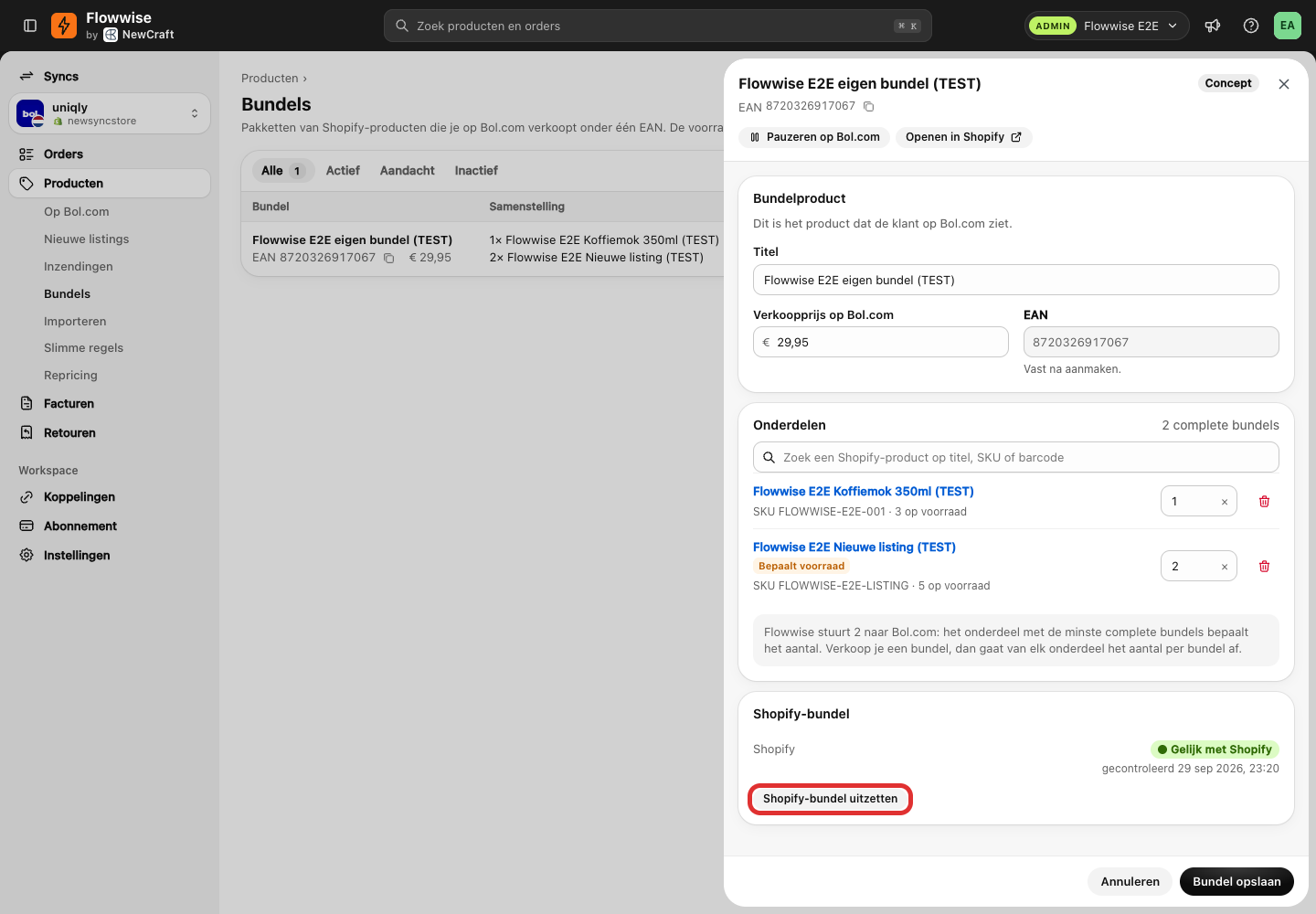
Open de bundel en klik bij Shopify-bundel op Shopify-bundel uitzetten. Bevestig met Shopify-bundel uitzetten.
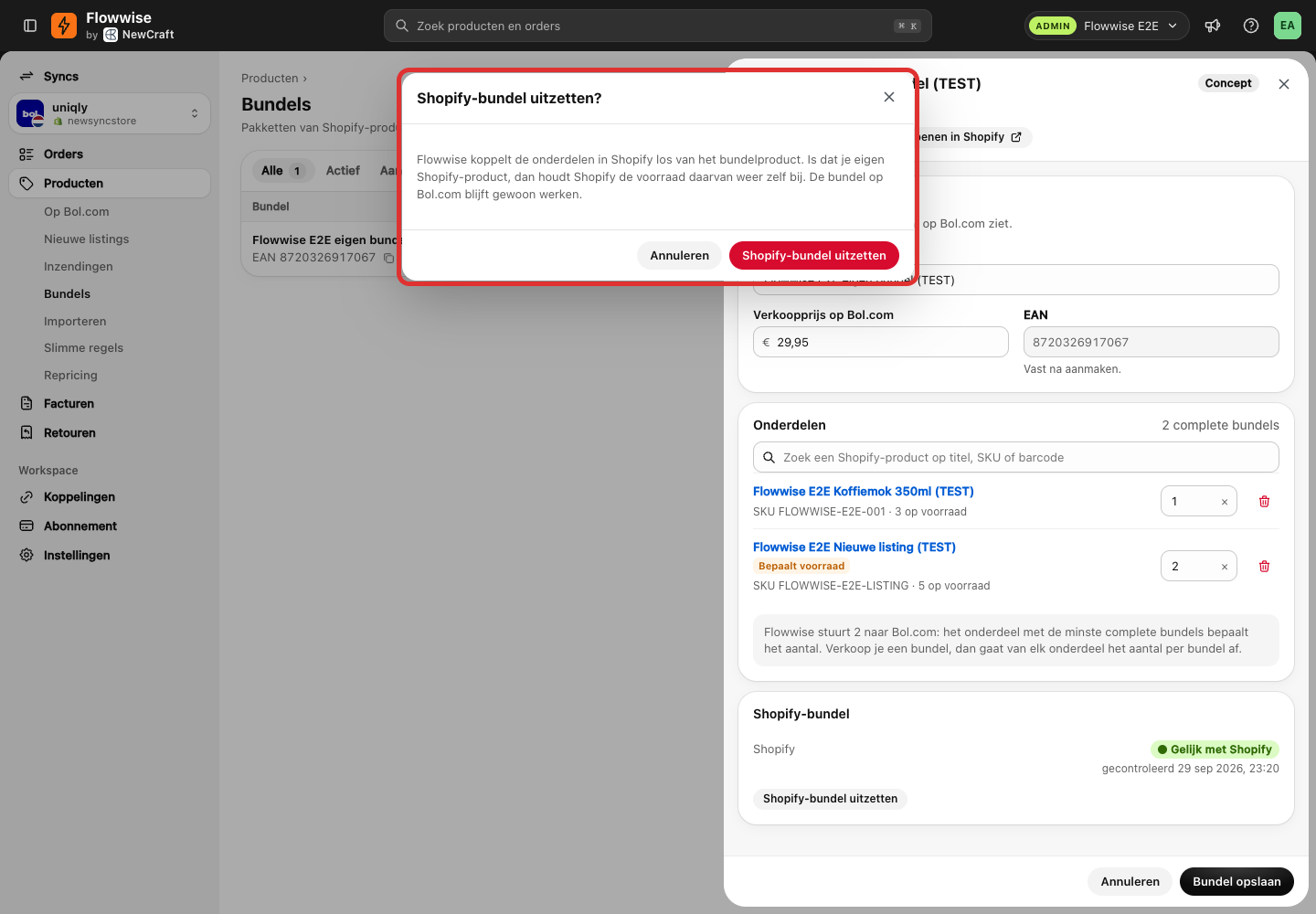
- In Shopify: Flowwise koppelt de onderdelen los van het bundelproduct. Een verkoop in je winkel verlaagt dan niet meer de voorraad van de onderdelen.
- Je eigen Shopify-product: Shopify houdt de voorraad weer zelf bij, met het aantal dat er stond voordat het een bundel werd.
- Een product dat Flowwise maakte: dat blijft zonder voorraadbeheer, zoals het was.
- Op Bol.com: de bundel blijft werken. Flowwise berekent de voorraad nog steeds uit de onderdelen.
Wil je de bundel verwijderen? Zet dan eerst de Shopify-bundel uit. Daarna kun je de bundel verwijderen via het menu ··· en Verwijderen.
Stap 5Sla de bundel op en rond Bol.com af
Controleer de titel, prijs, EAN-route en aantallen. Klik daarna op Bundel opslaan.
- Bestaande EAN: Flowwise koppelt of maakt het Bol.com-aanbod. De bundel wordt actief zodra het aanbod is gekoppeld.
- Nieuwe of gegenereerde EAN: vul in de productwizard de gevraagde productinformatie in en dien het product in bij Bol.com. Tot die tijd staat bij de bundel Productinfo nodig.
- Shopify-bundel: als je deze optie hebt aangezet, kan de status eerst Wordt bijgewerkt tonen. Na een geslaagde controle wordt dit Gelijk met Shopify.
Moet je de productwizard later afmaken? Open Producten > Bundels en klik bij de bundel op Productinfo invullen. De algemene stappen staan ook in Producten toevoegen aan Bol.com.
Wat er bij een Bol.com-bestelling gebeurt
Flowwise gebruikt de opgeslagen samenstelling zodra een actieve bundel wordt besteld. Verkoop je twee bundels met per bundel drie stuks van onderdeel A, dan bevat de Shopify-order zes stuks van onderdeel A.
De order bewaart de samenstelling die gold toen Bol.com de bestelling plaatste. Pas je de bundel later aan, dan blijft de bestaande order gekoppeld aan de oorspronkelijke aantallen.
ControleControleer de bundel na het opslaan
- Samenstelling: open de bundel en controleer elk onderdeel en het aantal per bundel.
- Beschikbaar: vergelijk het getal met de actuele voorraad van het beperkende onderdeel.
- Bol.com: controleer of de status Actief is, of rond de gevraagde productinformatie af.
- Shopify-bundel: controleer of de status Gelijk met Shopify wordt als je de native bundel hebt aangezet.
Problemen oplossenMeldingen bij het opslaan
| Melding | Wat je doet |
|---|---|
| Multiple Shopify variants use bundle EAN … | Meer varianten in Shopify hebben deze barcode. Laat de EAN bij één variant staan. |
| The Shopify variant for … is a native bundle and cannot be used for Bol.com order import. | Deze variant is al een Shopify-bundel. Verkoop hem als gewoon product, of kies een andere EAN. |
| This EAN is not present in the Bol.com catalog. | Kies Nieuwe EAN. |
| This EAN already exists in the Bol.com catalog. | Kies Bestaande EAN. |