Producten toevoegen aan Bol.com
Vanuit Flowwise zet je Shopify-producten in een paar stappen op Bol.com. Flowwise controleert per EAN of het product al in de Bol.com-catalogus staat en kiest dan zelf de juiste route.
De EAN staat al op Bol.com. Je maakt er een aanbieding op met je eigen prijs en voorraad. Naar route 1
Het product staat nog niet op Bol.com. Je levert eerst de productpagina (content) aan, daarna volgt de aanbieding. Naar route 2
Beide routes beginnen hetzelfde: met Aanmelden bij Bol.com op de pagina Producten. Welke route bij een product hoort, ziet Flowwise bij de check op Bol.com.
Route 1Bestaat op Bol.com: een aanbieding maken
Open Producten online zetten
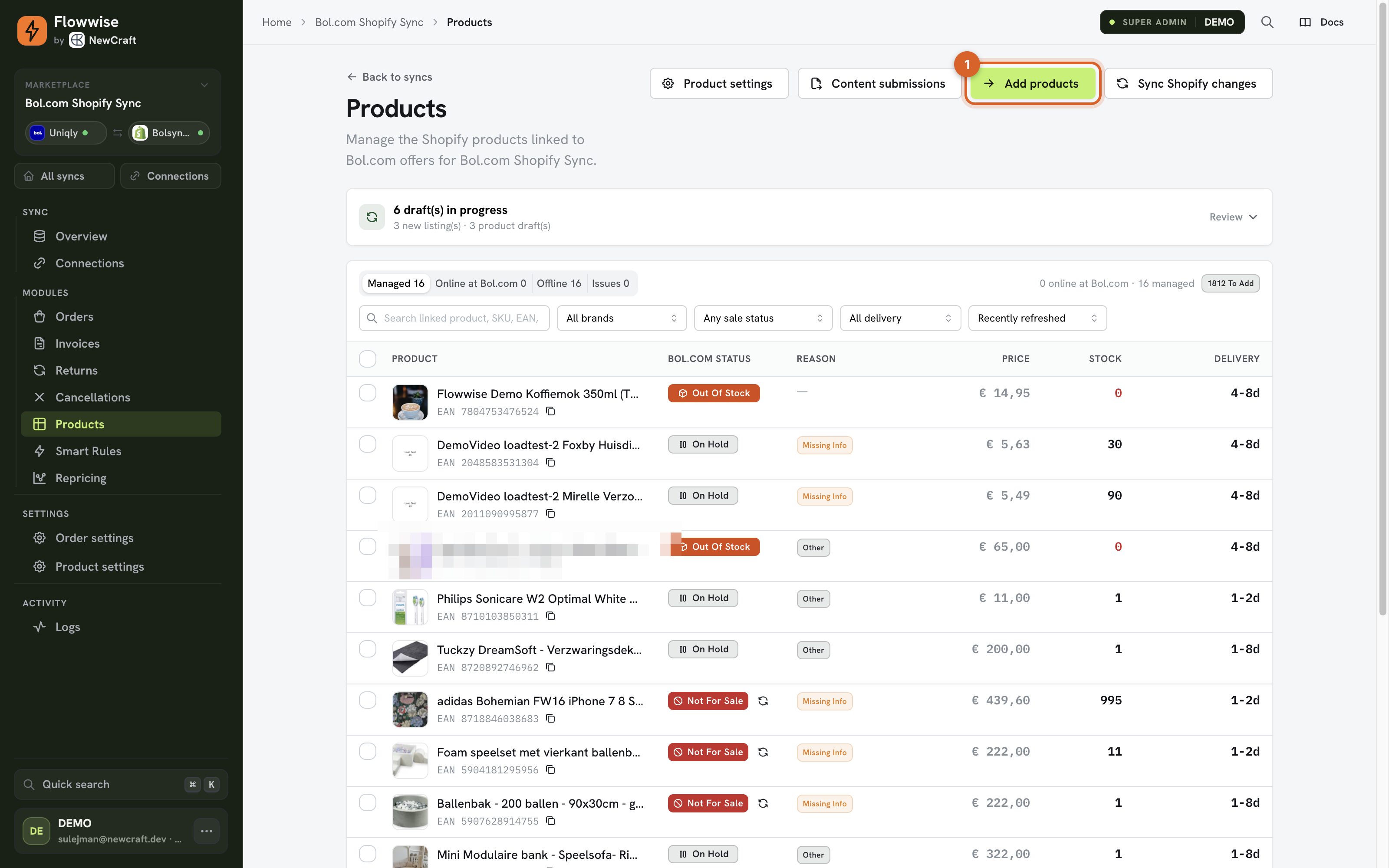
Klik in het menu links op Producten en rechtsboven op Aanmelden bij Bol.com (1).
Kies je producten
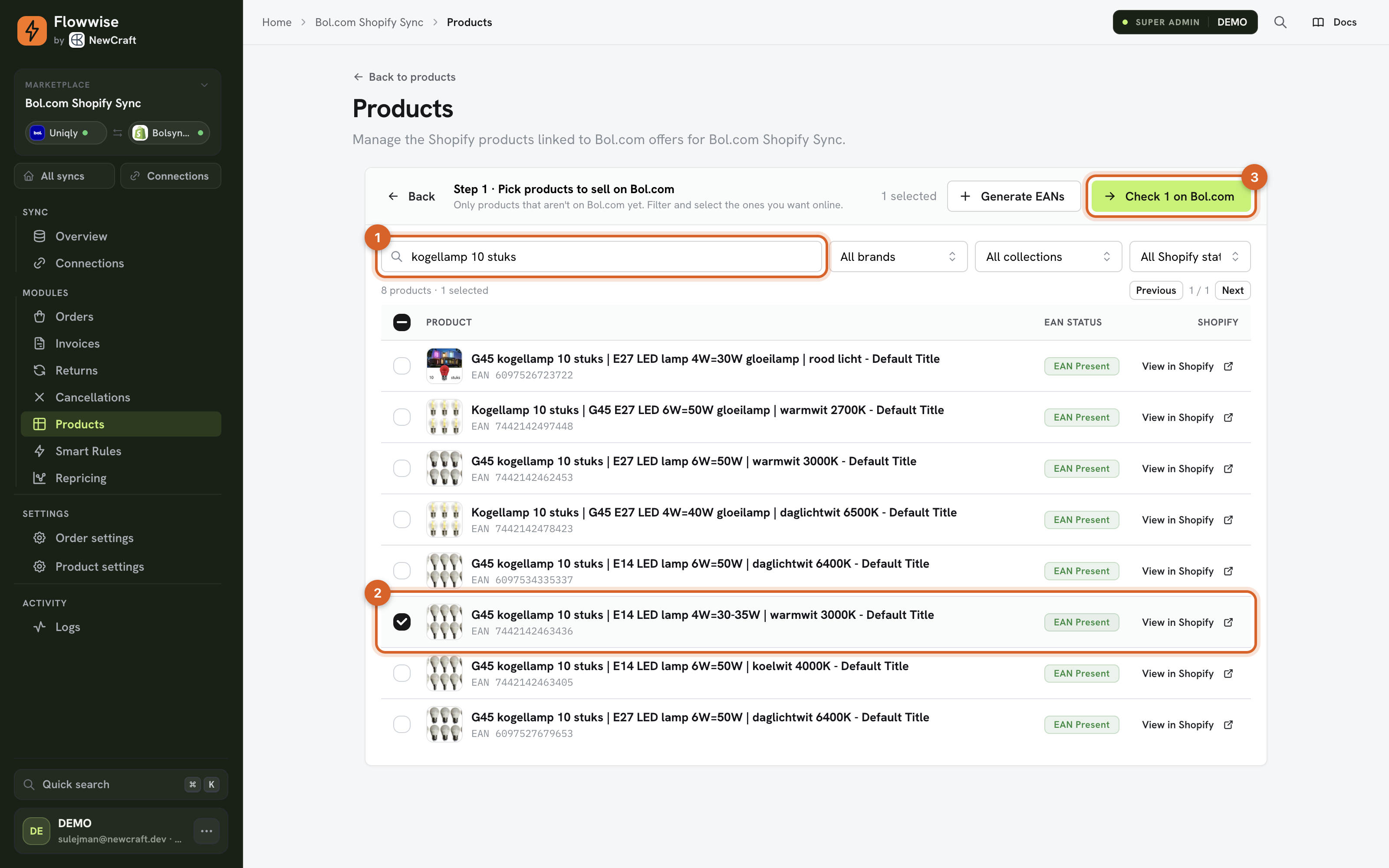
Je ziet alleen producten die nog niet op Bol.com staan. Zoek op product, SKU of EAN, of filter op merk, collectie, Shopify-status of EAN-status (1). Vink de producten aan (2). De kolom EAN-status laat zien wat Flowwise al weet. Klik daarna rechtsonder op checken op Bol.com (3).
Flowwise zoekt de producten op bij Bol.com
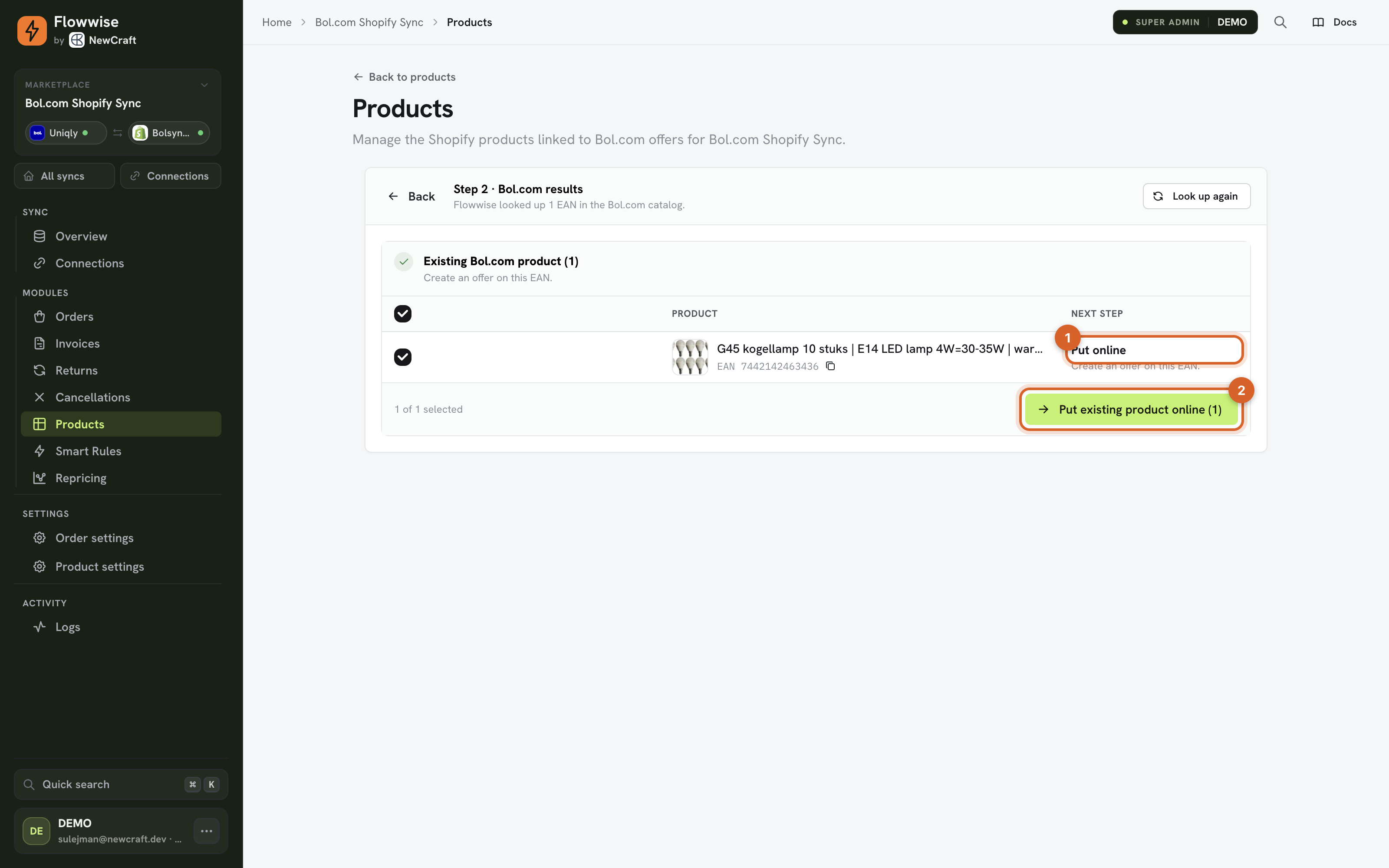
Flowwise zoekt elke EAN op in de Bol.com-catalogus. Producten die Bol.com al kent, staan onder Bestaat op Bol.com (1). Klik op Doorgaan met … producten (2).
Kies de live-instellingen
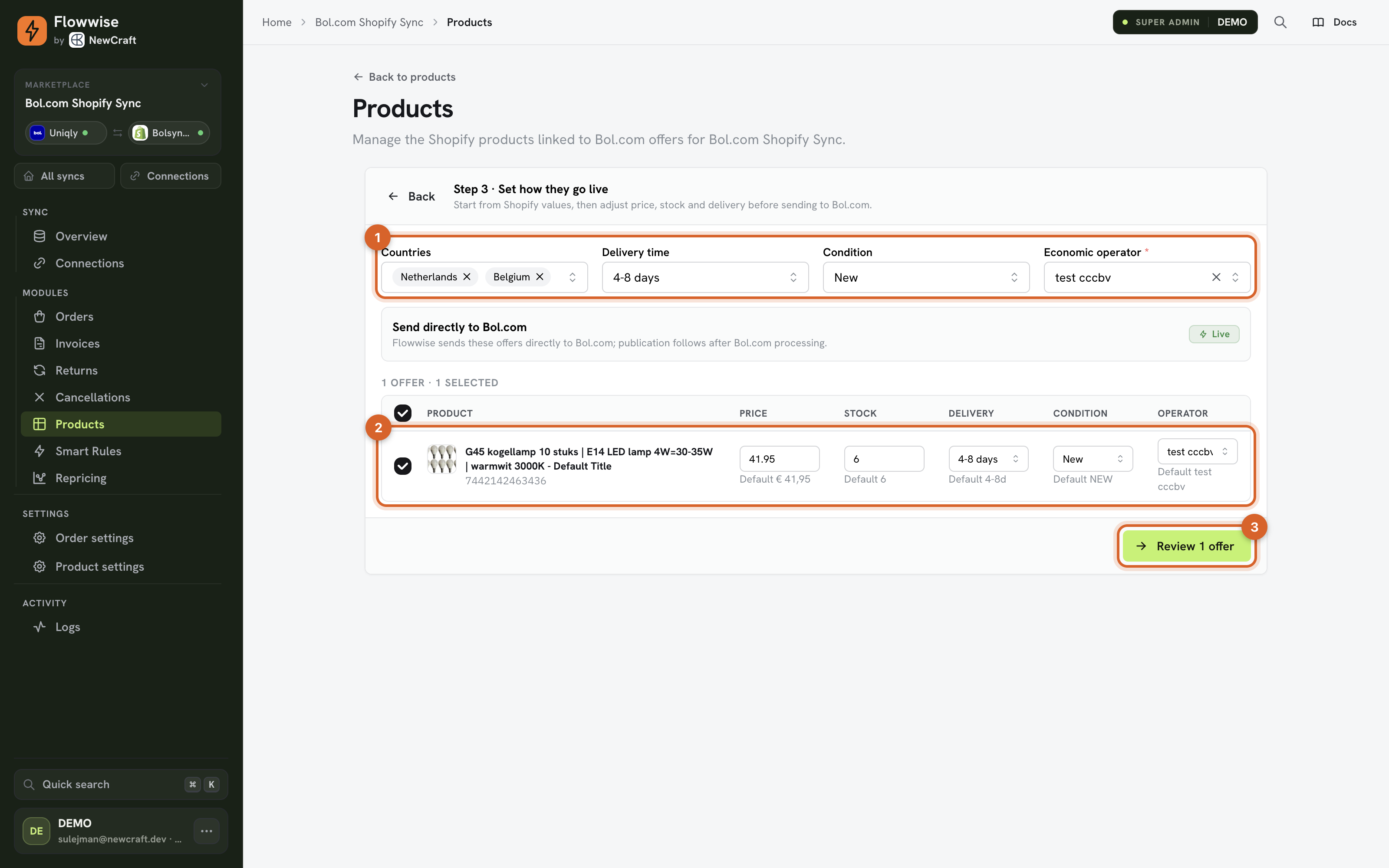
Onder Voor alle producten kies je de landen, de levertijd en de economische operator (1). Onder Prijs en voorraad per product pas je prijs en voorraad per product aan (2). Grijze waarden komen uit je sync-instellingen en gelden als je het veld leeg laat. Klik op Doorgaan (3).
Controleer en maak de aanbiedingen
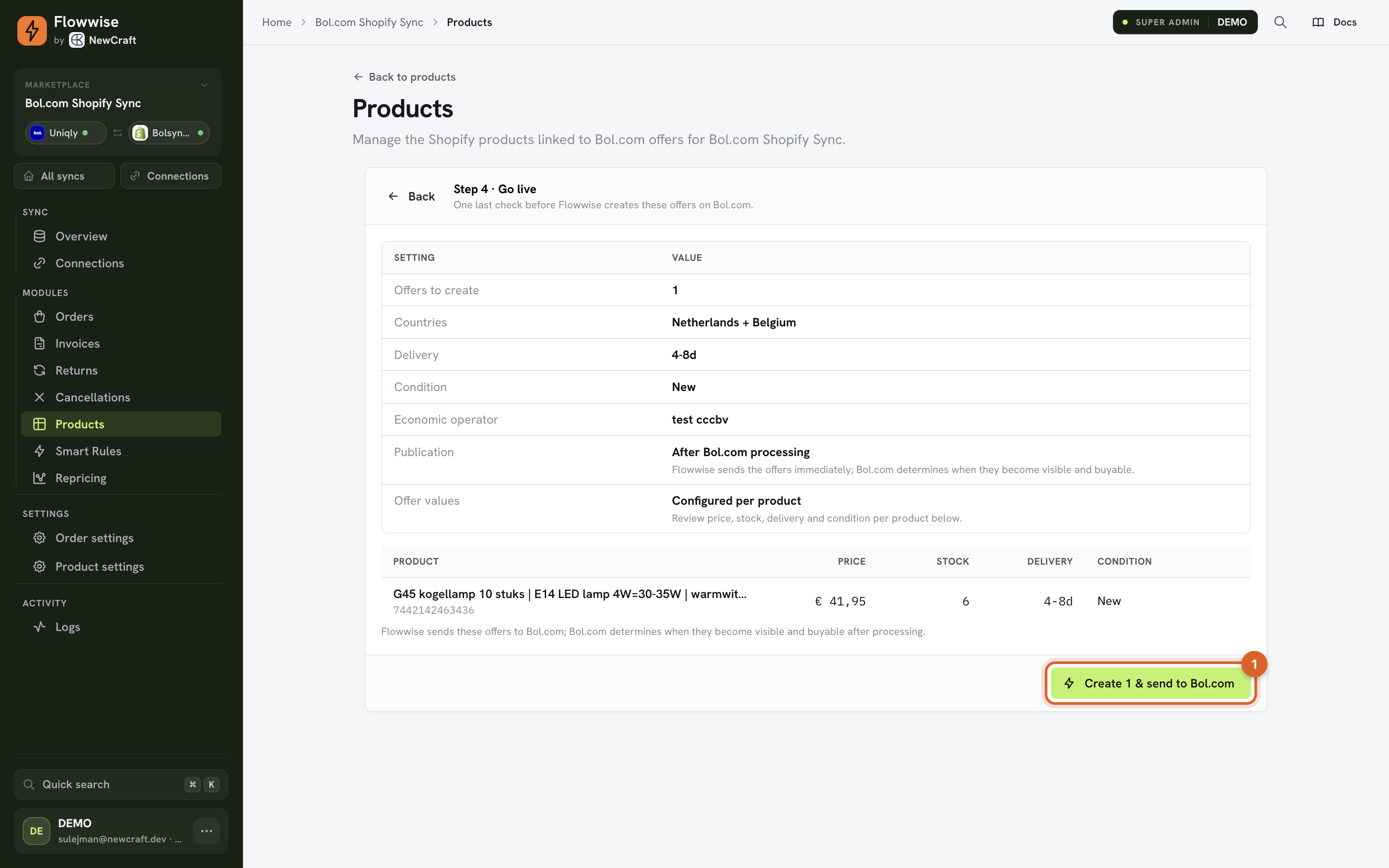
Je ziet een overzicht van wat naar Bol.com gaat. Kies bij Na het aanmaken voor Eerst on hold of Direct online (1). Klopt alles? Klik op de knop rechtsonder (2), bijvoorbeeld 2 aanbiedingen on hold aanmaken.
Klaar: Flowwise beheert de aanbieding
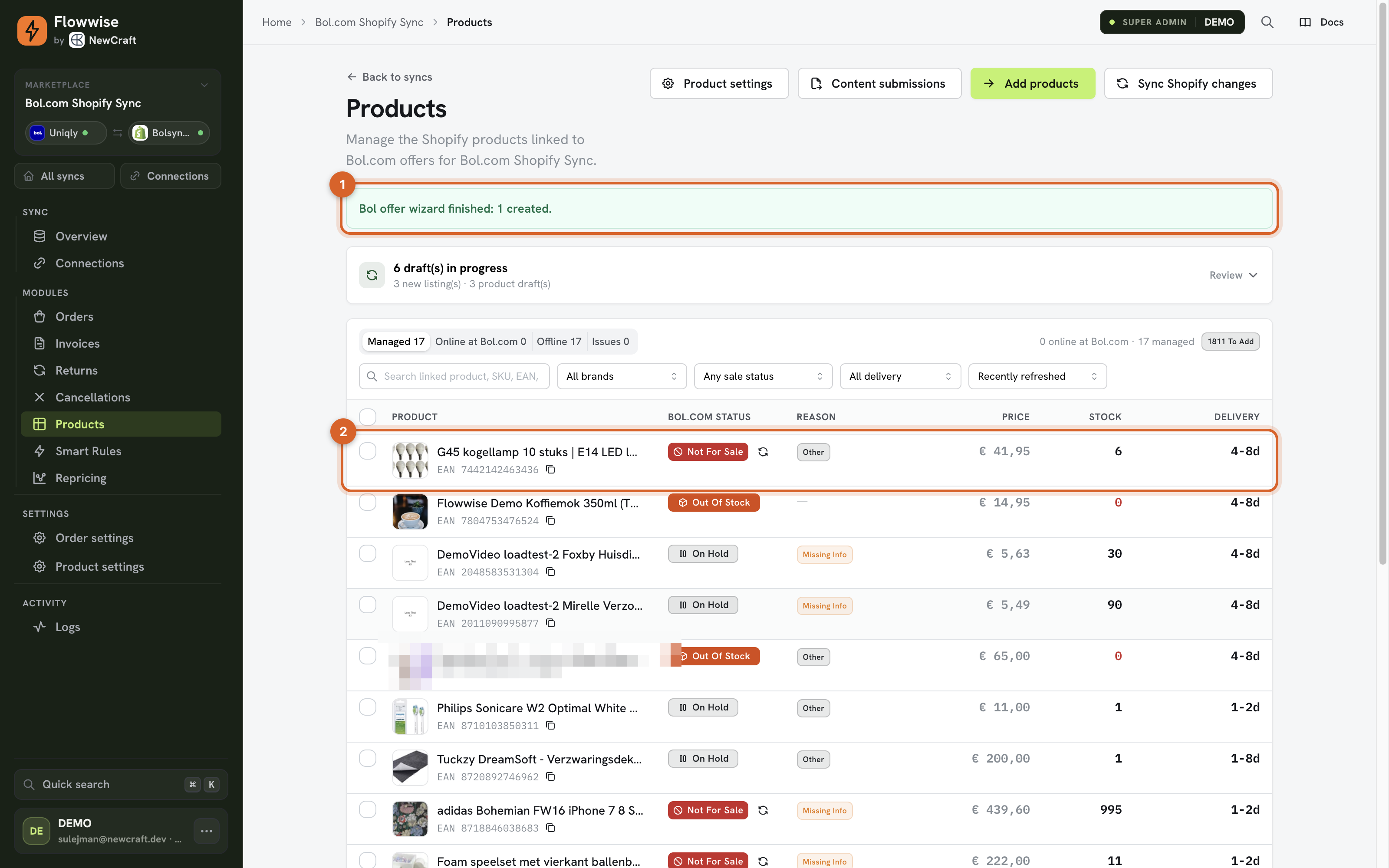
Het product staat nu onder Producten. Koos je Eerst on hold, dan vind je het onder On hold (1) met de status On hold (2). Zet het online met Online zetten in het product. Daarna houdt Flowwise prijs, voorraad en levertijd synchroon met Shopify, volgens je instellingen.
Route 2Nieuwe listing nodig: een product dat nog niet op Bol.com staat
Staat je product nog niet in de Bol.com-catalogus, bijvoorbeeld bij een eigen merk of een nieuwe bundel, dan lever je eerst de productpagina aan. Flowwise begeleidt dat in drie stappen: categorie, content en voorbeeld.
Zorg voor een EAN
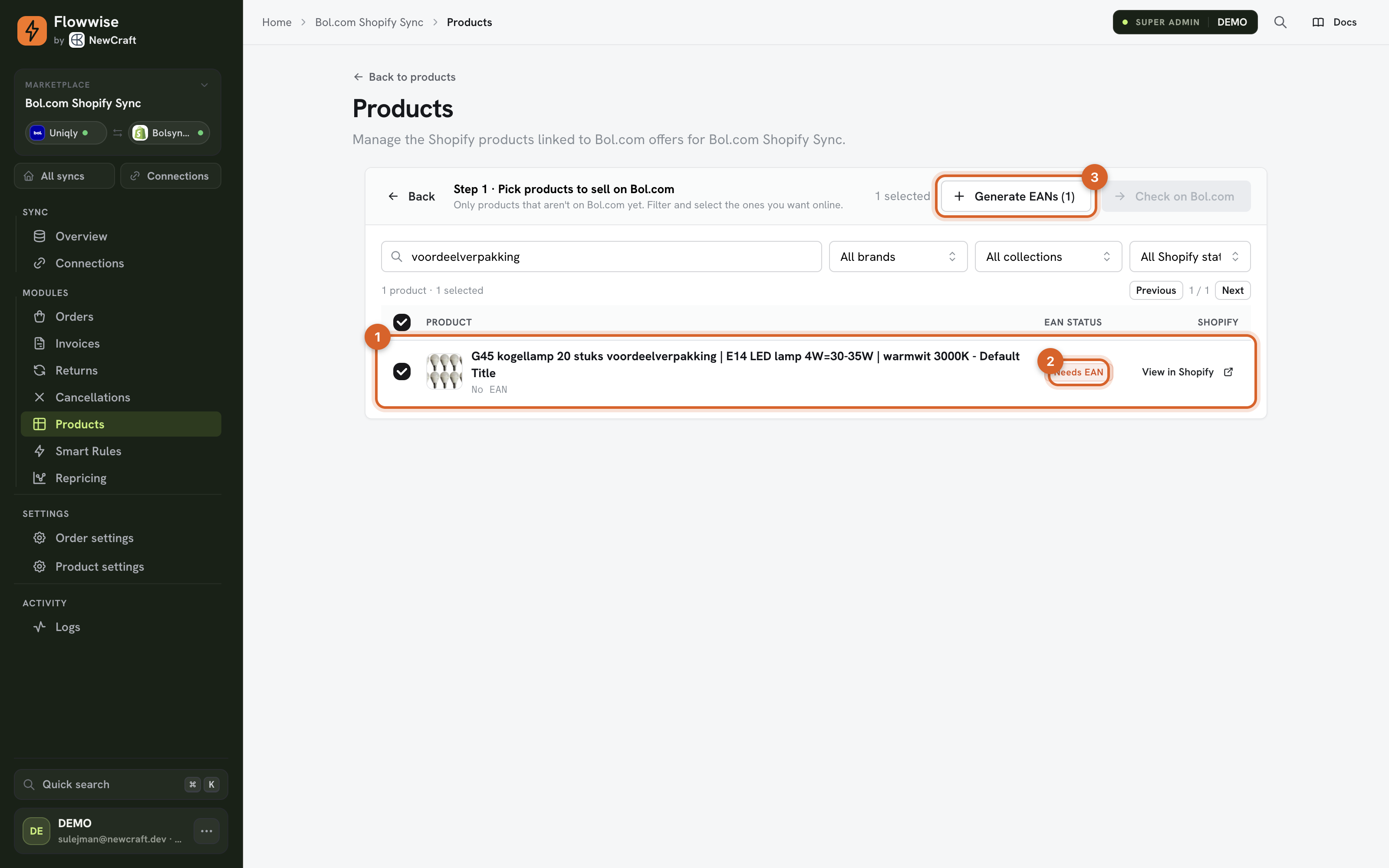
Start weer met Aanmelden bij Bol.com. Heeft een product geen geldige EAN, dan staat er EAN nodig (1). Zo'n product gaat niet mee naar de check (2). Heb je een eigen GS1-EAN, vul die dan in Shopify in, in het barcodeveld van de variant.
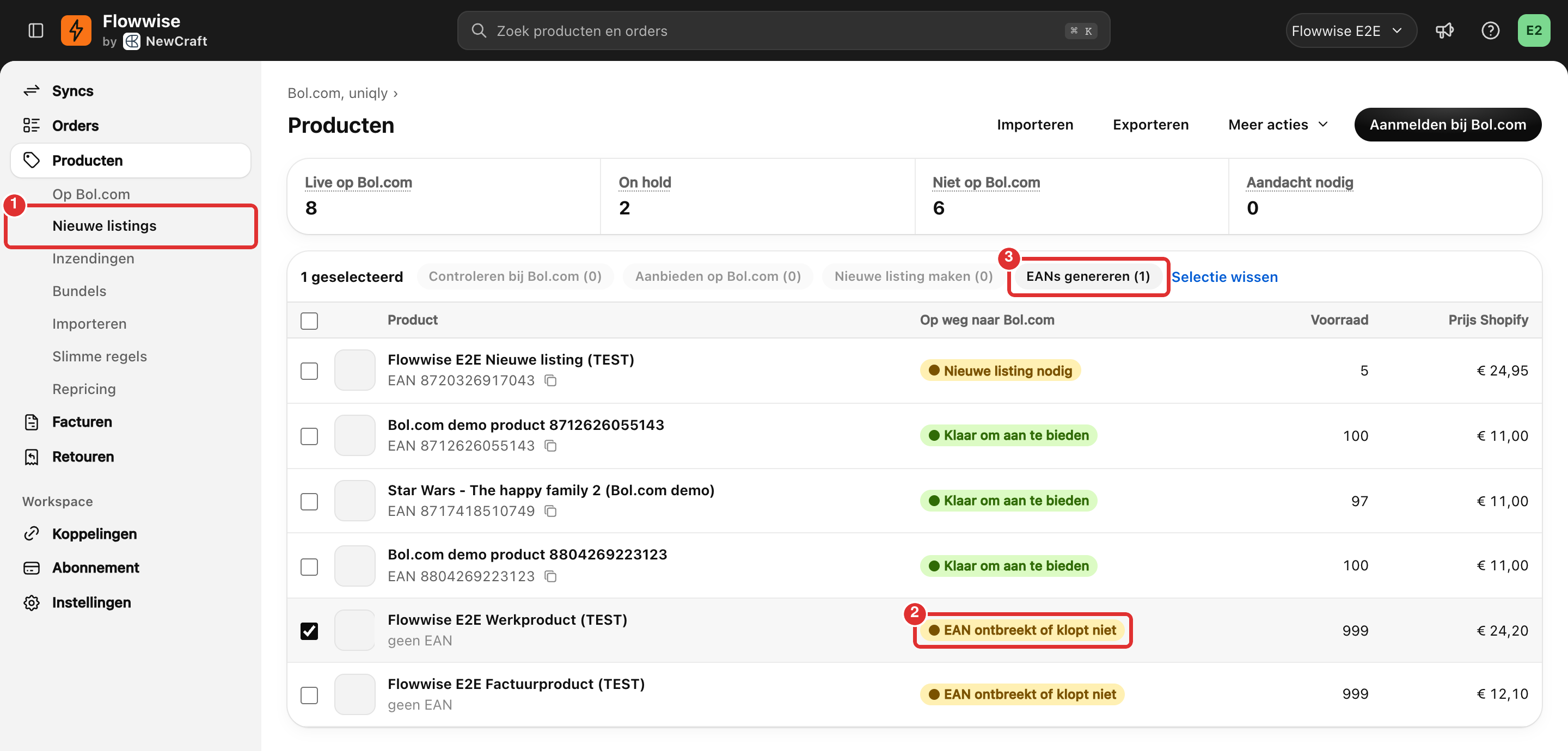
Geen eigen EAN? Laat Flowwise er een maken. Klik onder Producten op Nieuwe listings (1). Een product zonder EAN staat op EAN ontbreekt of klopt niet (2). Vink het aan en klik op EANs genereren (3). Flowwise zet de nieuwe EAN ook in Shopify. Meer daarover lees je in de handleiding voor een product zonder EAN.
Check op Bol.com: nieuwe listing nodig
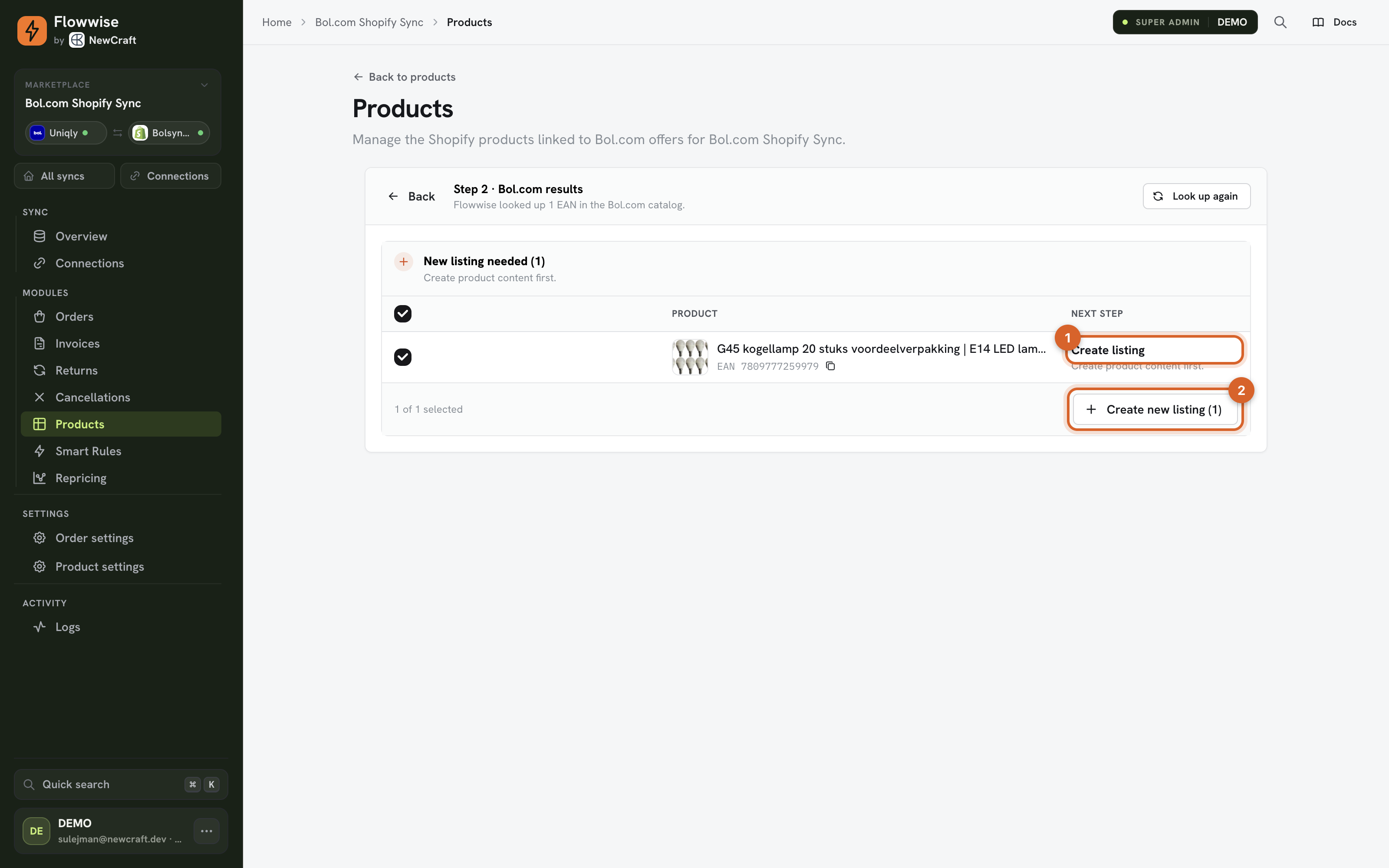
Vink het product aan en klik op checken op Bol.com. Kent Bol.com de EAN nog niet, dan staat het product onder Nieuwe listing nodig (1). Klik op Content aanvullen (2).
Kies de Bol.com-categorie
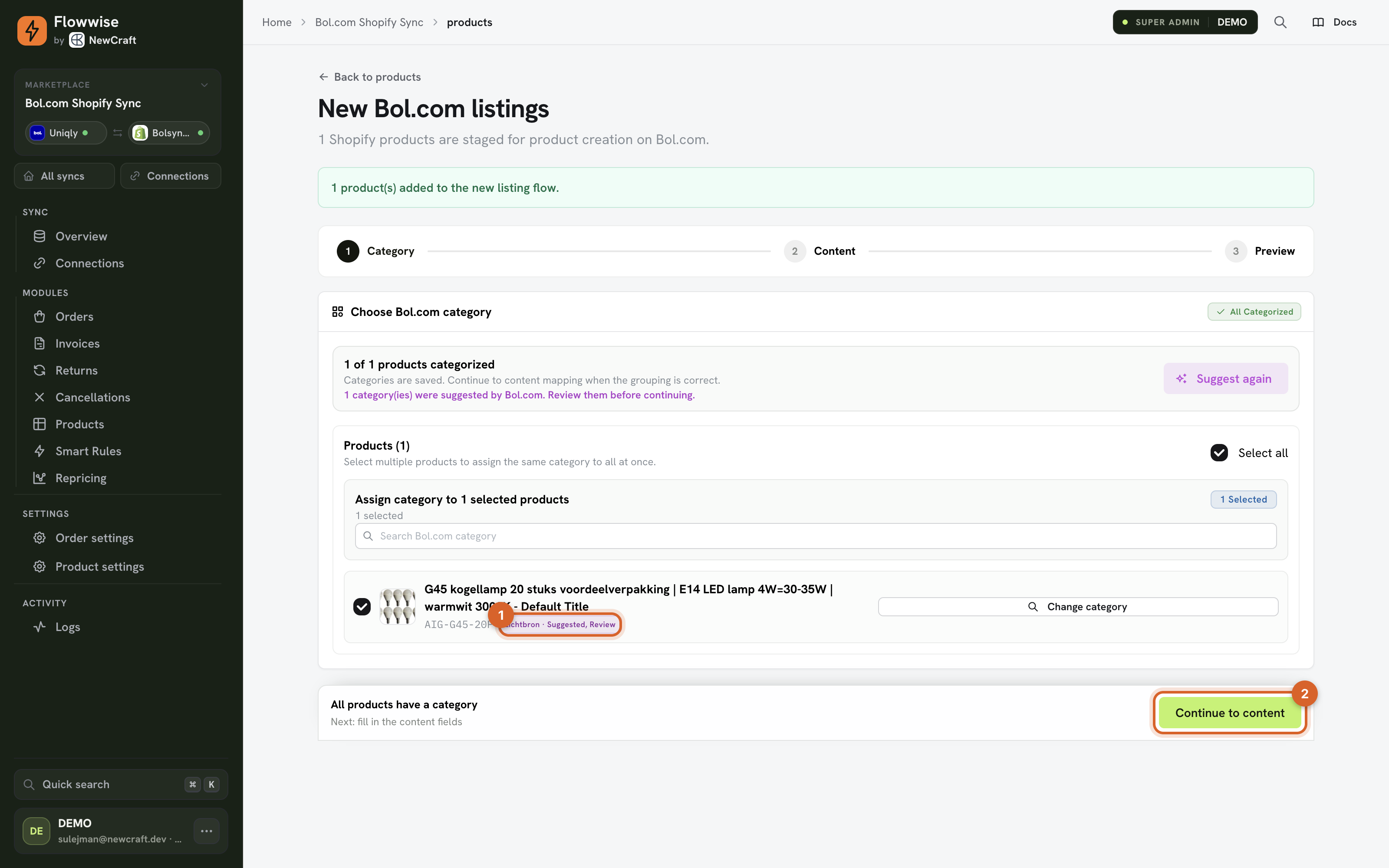
Flowwise opent Nieuwe listings op Bol.com. Bol.com stelt per product een categorie voor (1). Klopt die niet, kies dan met Wijzigen een andere (2). Klik daarna op Doorgaan naar content (3).
Vul de content in
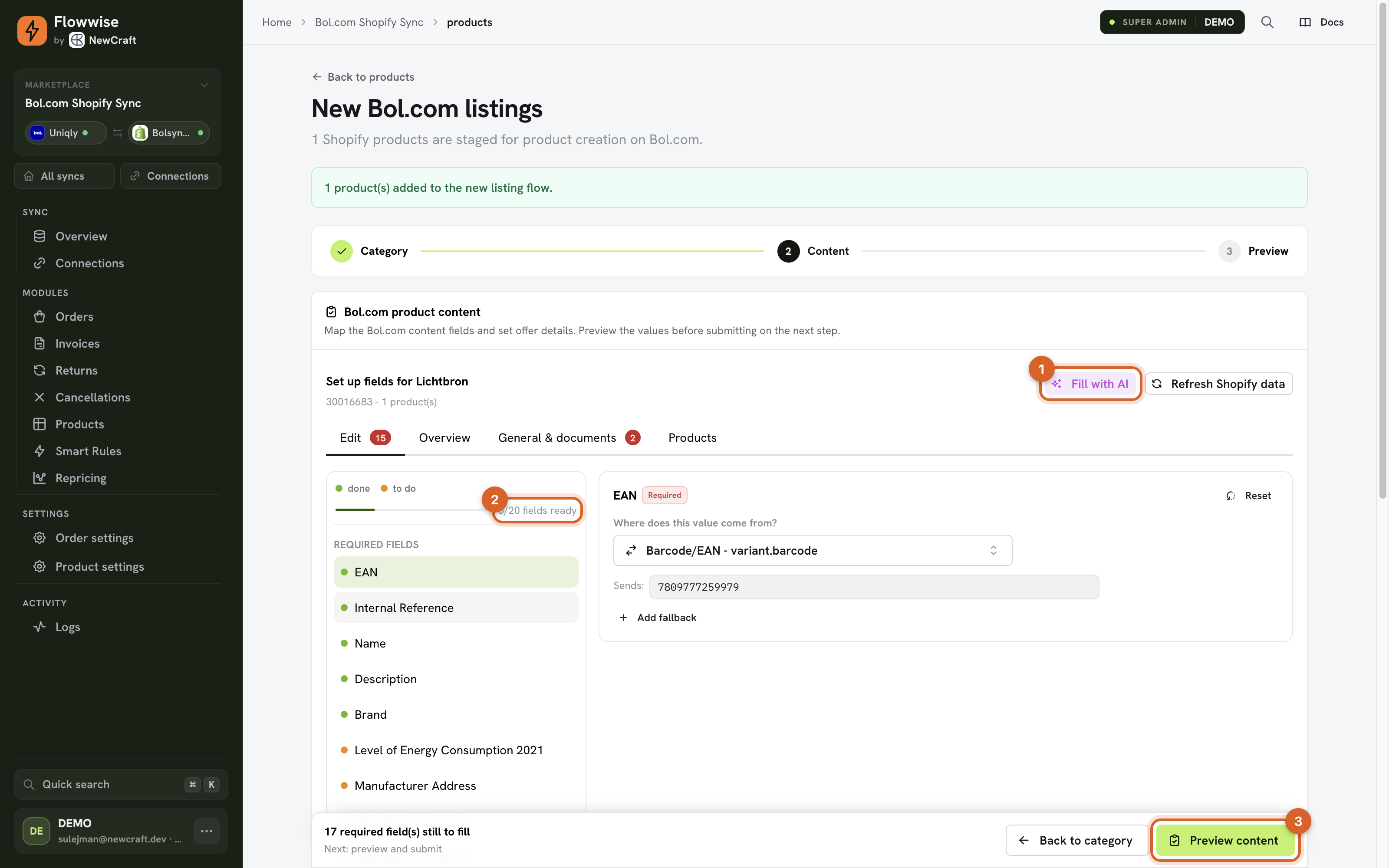
Op het tabblad Invullen staan links alle velden die Bol.com voor deze categorie vraagt, met hoeveel er klaar zijn (1). Klik op een veld en kies bij Waar komt deze waarde vandaan? een Shopify-veld, een metaveld of een vaste waarde. Wat je instelt, geldt voor alle producten in deze categorie. Met Aanvullen met AI (2) zoekt Flowwise per veld een bron in je Shopify-gegevens. Controleer die voorstellen altijd. Zodra alle verplichte velden klaar zijn, klik je op Voorbeeld bekijken (3).
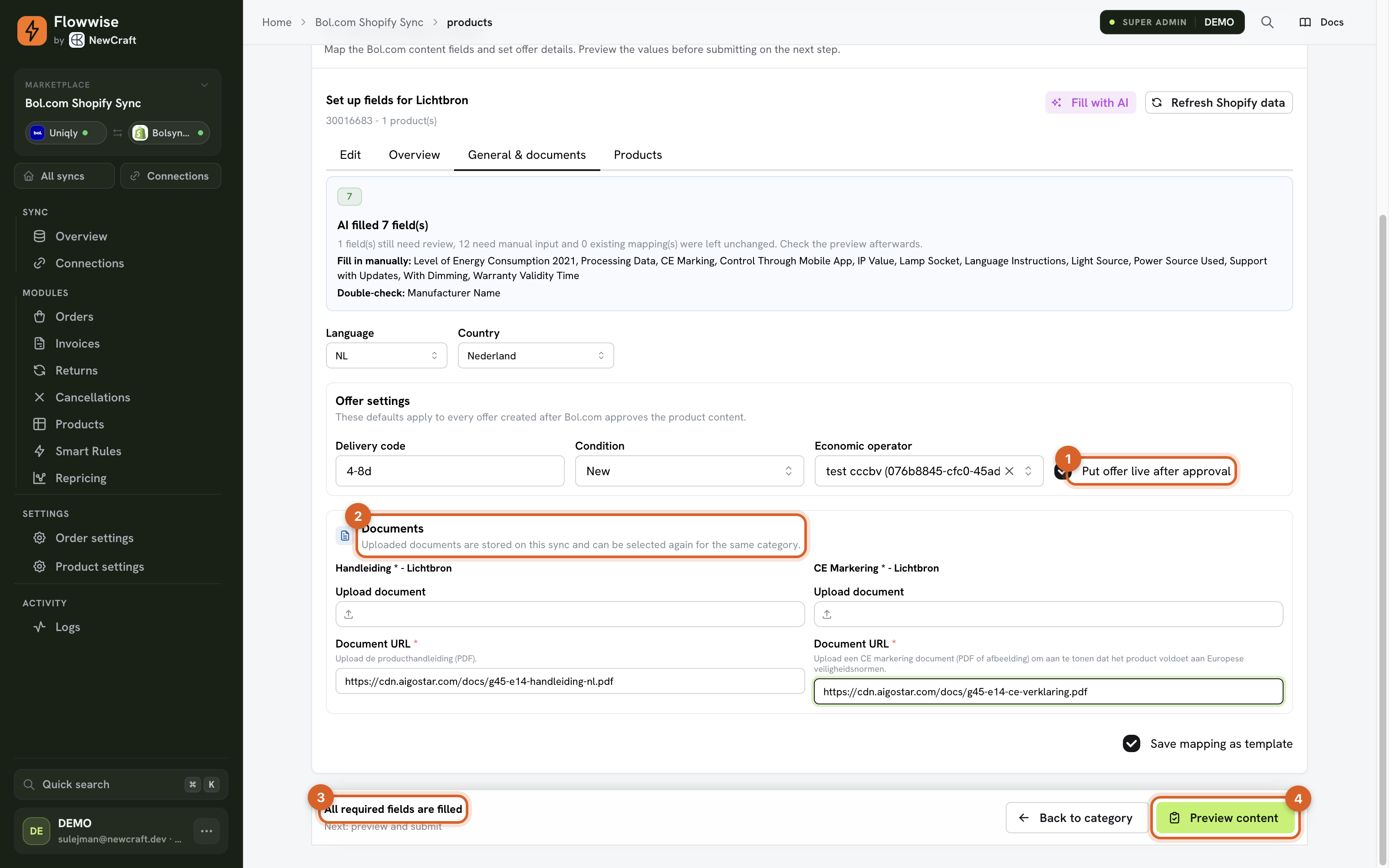
Aanbieding en verplichte documenten
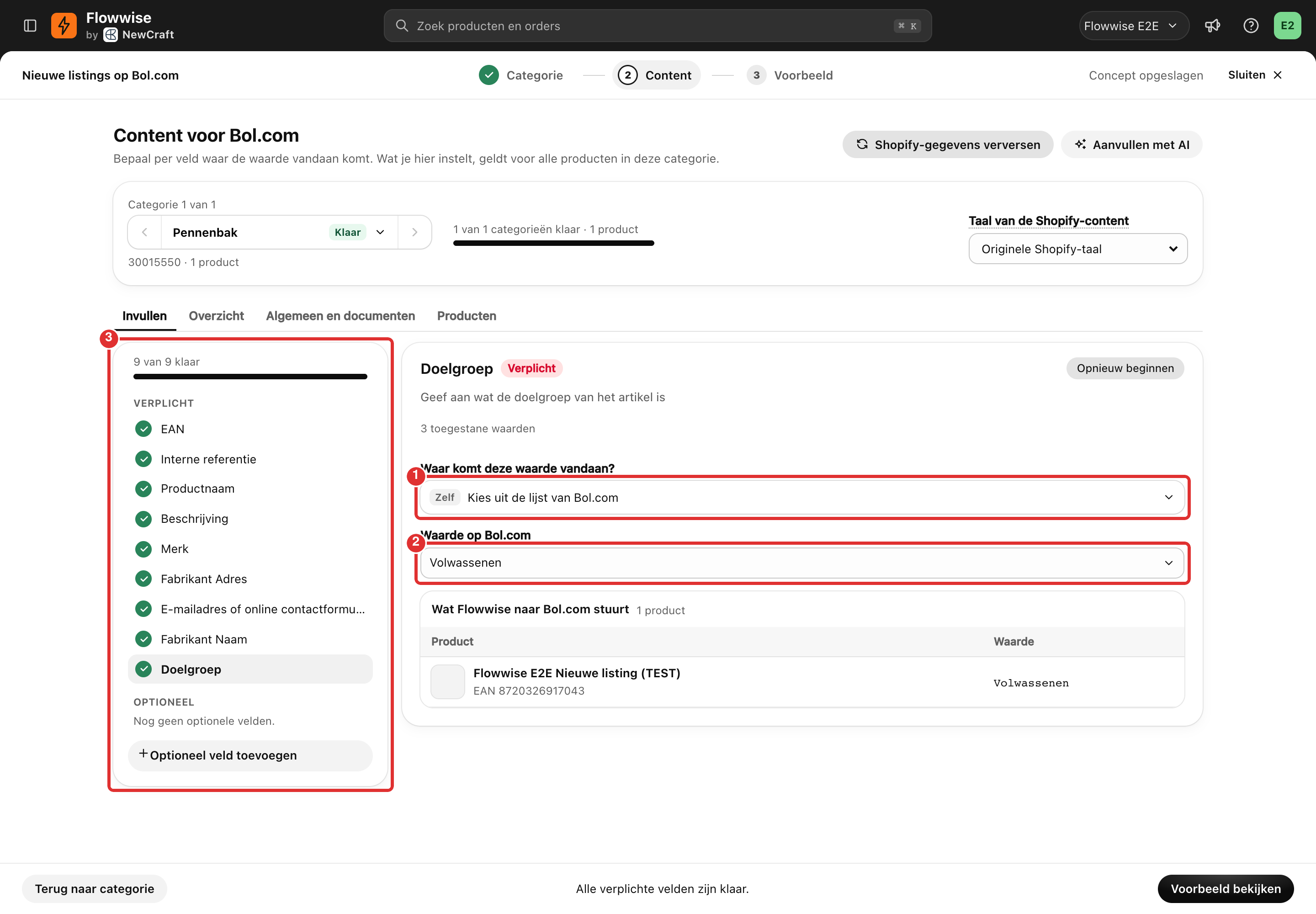
Op het tabblad Algemeen en documenten stel je onder Aanbieding in hoe de aanbieding straks live gaat: levertijd, staat van het product, economische operator en Na goedkeuring direct te koop zetten (1). Onder Documenten staat wat Bol.com voor deze categorie vraagt, zoals een handleiding, CE-verklaring of energielabel (2). Kies een bestand, vul een webadres in of laat Flowwise het document uit een Shopify-metafield halen.
Voorbeeld: laatste controle en indienen
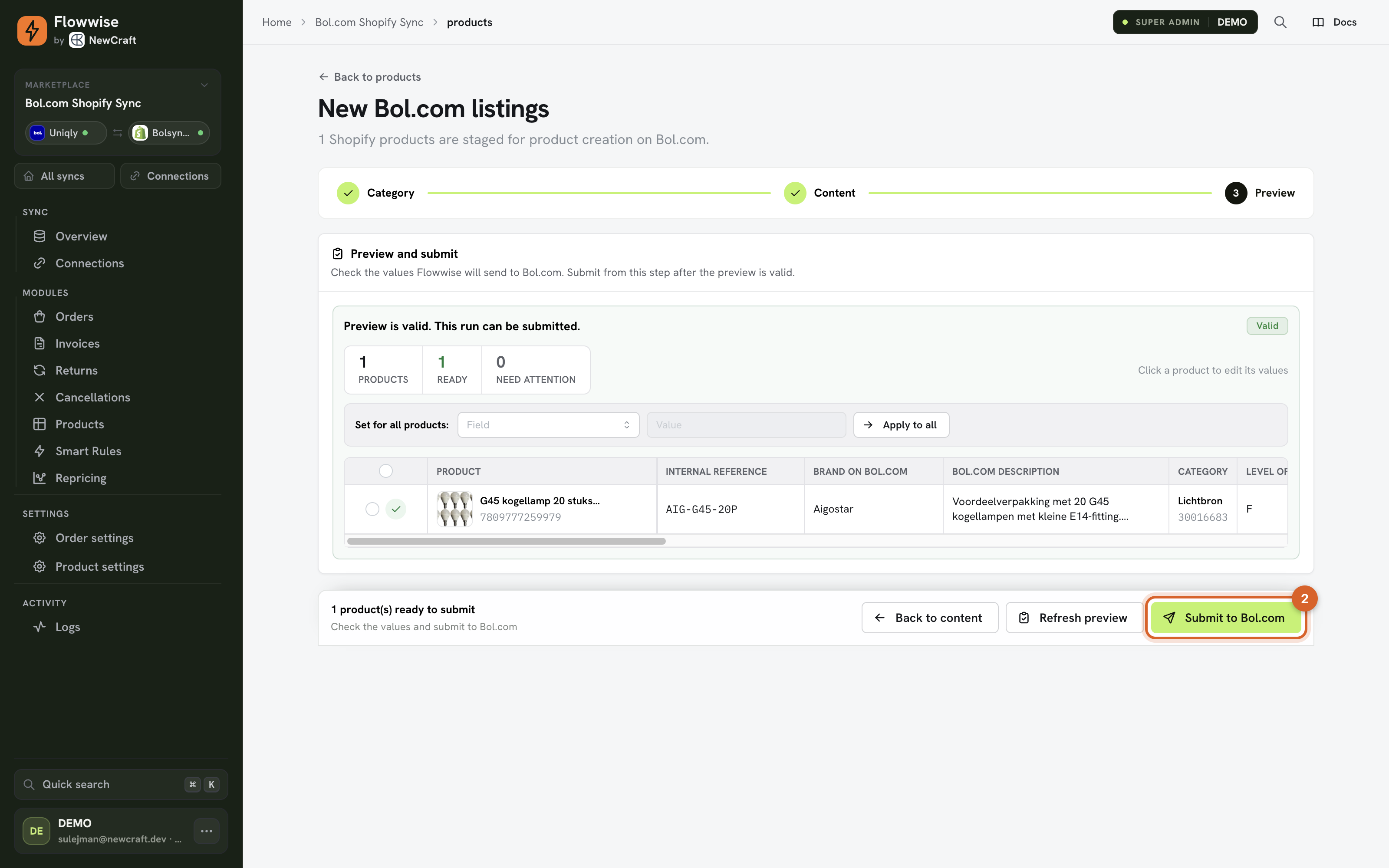
Bij Controleren en indienen controleert Flowwise elk product en elk veld tegen de regels van Bol.com. Je kunt hier nog een cel aanpassen. Staat een product op Fout (1), klik dan op het product: onder Wat nog niet klopt staat wat ontbreekt. Staan alle producten op Klaar, klik dan op Indienen (2).
Volg de inzending onder Inzendingen
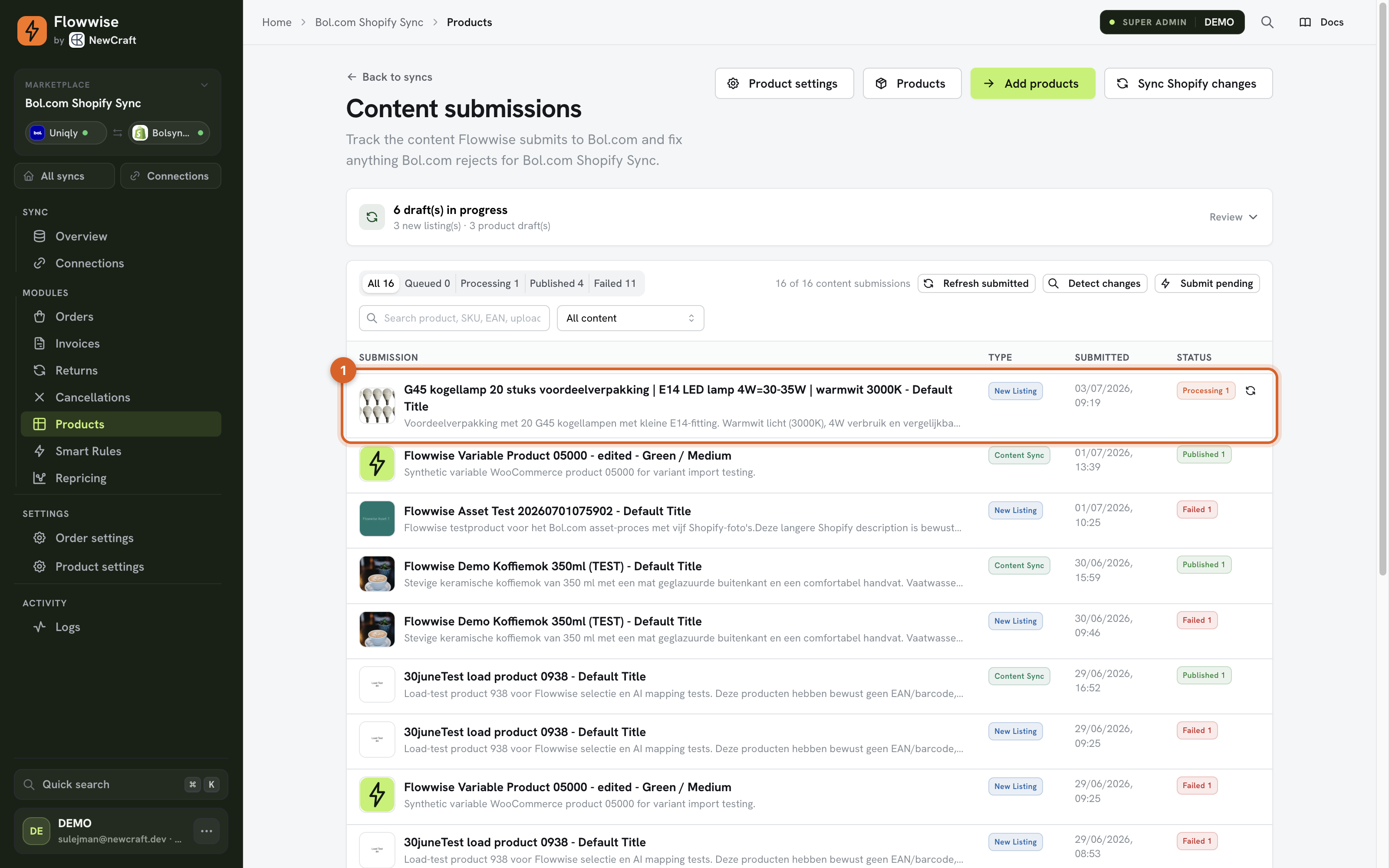
Na het indienen vind je de inzending onder Producten > Inzendingen (1). Bol.com beoordeelt de content; de status gaat van Bij Bol.com naar Gepubliceerd. Zodra Bol.com de productpagina goedkeurt, maakt Flowwise de aanbieding met jouw prijs en voorraad. Keurt Bol.com iets af, dan staat de inzending op Mislukt met de feedback van Bol.com (2). Open de inzending en klik bij het product op Oplossen om het te herstellen en opnieuw in te dienen.
Handig om te wetenVeelgestelde punten
- De EAN bepaalt de route. Bestaat de EAN al op Bol.com, dan maak je alleen je aanbieding (route 1). Een onbekende EAN betekent eerst content aanleveren (route 2). De check splitst dit zelf, ook als je selectie beide soorten bevat.
- Snel vanaf de productlijst. Onder Producten > Nieuwe listings zie je per product hoe ver het is, zoals Klaar om aan te bieden of Nieuwe listing nodig.
- Hoofdafbeelding: minimaal 500 x 500 pixels. Bol.com eist minimaal 500 pixels aan beide zijden (witruimte telt niet mee) en maximaal 6000 x 6000; voor de zoomfunctie op Bol.com is 1200 x 1200 nodig. Flowwise controleert de afbeeldingen al in het voorbeeld.
- Direct na aanmaken staat een aanbieding even op Niet te koop of On hold. Bol.com verwerkt nieuwe aanbiedingen eerst; daarna wordt de aanbieding zichtbaar en koopbaar.
- Veldkeuzes onthoudt Flowwise. Met Koppelingen onthouden voor deze categorieën staan de bronnen bij de volgende nieuwe listing in dezelfde categorie al klaar.
- Prijs, voorraad en levertijd blijven daarna synchroon. Wat je in Shopify wijzigt, zet Flowwise door naar Bol.com volgens je productinstellingen.