Prijzen · Shopify → Flowwise → Bol.com
Een andere prijs op Bol.com dan in Shopify instellen
Je Shopify-prijs hoeft niet gelijk te zijn aan je Bol.com-prijs. Met Flowwise kun je prijzen globaal synchroniseren, per variant een exacte Bol.com-prijs vastleggen of alleen geselecteerde productgroepen met Smart Rules bijwerken.
bol.priceWaarom zou je op Bol.com een andere prijs gebruiken?
Een marketplace-verkoop heeft vaak andere kosten dan een bestelling in je eigen webshop. Denk aan commissie, verzendkosten, vaste verkoopkosten en extra operationeel werk. Bij producten met een kleine marge kan één Shopify-prijs voor beide kanalen daardoor ongunstig zijn.
Ook je commerciële doel kan verschillen. Op je webshop wil je bijvoorbeeld een vaste adviesprijs tonen, terwijl je op Bol.com rekening houdt met de marge en de concurrentie rond het koopblok. Een hogere prijs beschermt je marge, maar een te hoge prijs kan je positie verslechteren. De juiste verkoopprijs blijft dus een keuze van de merchant.
Zo kiest Flowwise de effectieve Bol.com-prijs
Flowwise bepaalt eerst of de prijs van een gekoppeld product mag worden bijgewerkt. Met globale prijssync aan geldt dat voor alle gekoppelde producten. Met globale prijssync uit geldt dat alleen voor producten met een passende actieve prijsregel. Globale prijssync is het vinkje Prijs bijwerken op Bol.com onder Instellingen > Producten en aanbiedingen > Prijs.
bol.price kiezen.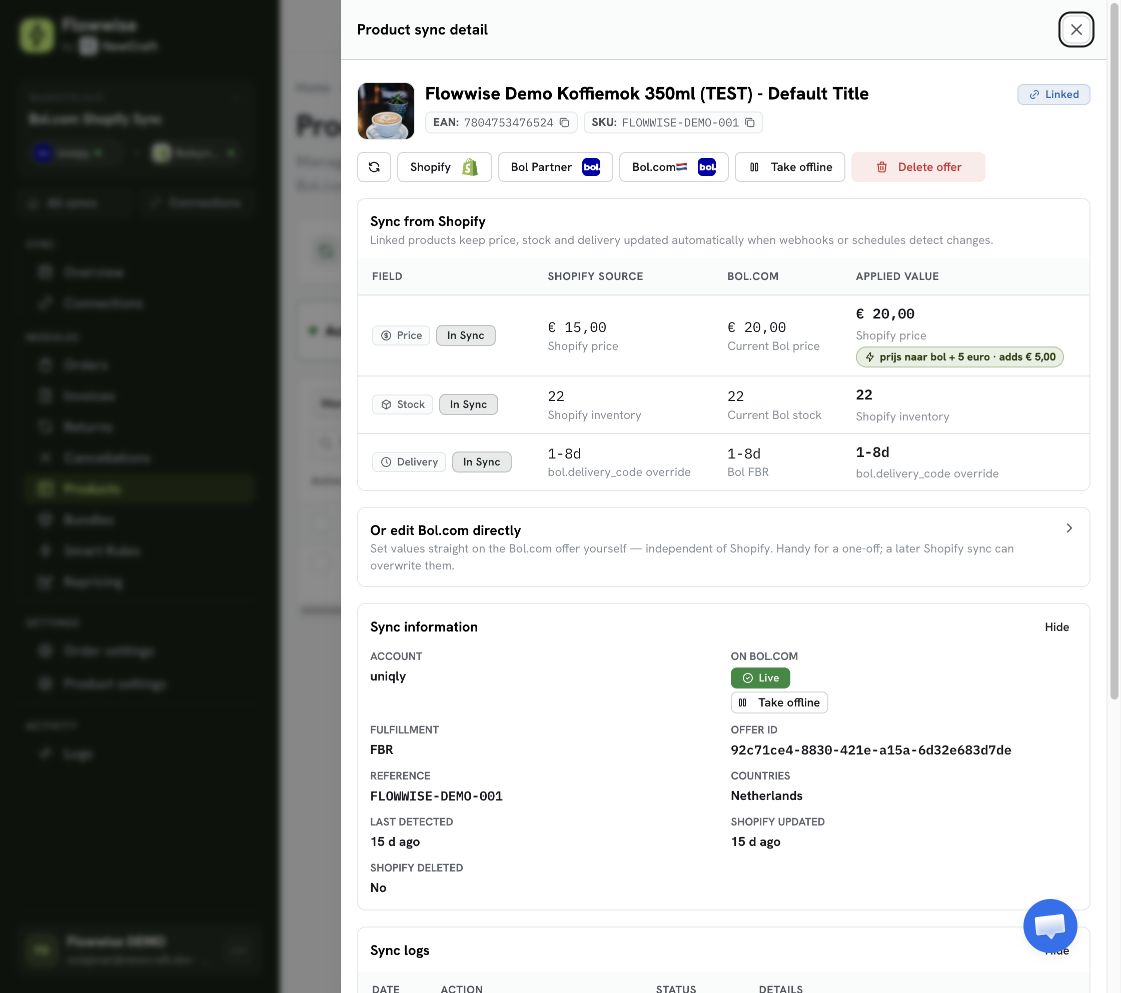
Methode 1: gebruik dezelfde prijs als in Shopify
Wil je op beide kanalen dezelfde verkoopprijs? Zet globale prijssync aan, kies de Shopify-prijs als bron en laat de globale opslagen op nul staan. Een wijziging van de Shopify-prijs wordt dan rechtstreeks de nieuwe Bol.com-prijs. Een passende prijsregel kan de berekening voor dat product aanpassen.
Wijzig de gewone Shopify-prijs
In ons demonstratieproduct veranderden we de productprijs van €15,00 naar €17,95. Het product bleef een conceptproduct met de tags flowwise-demo en do-not-sell.
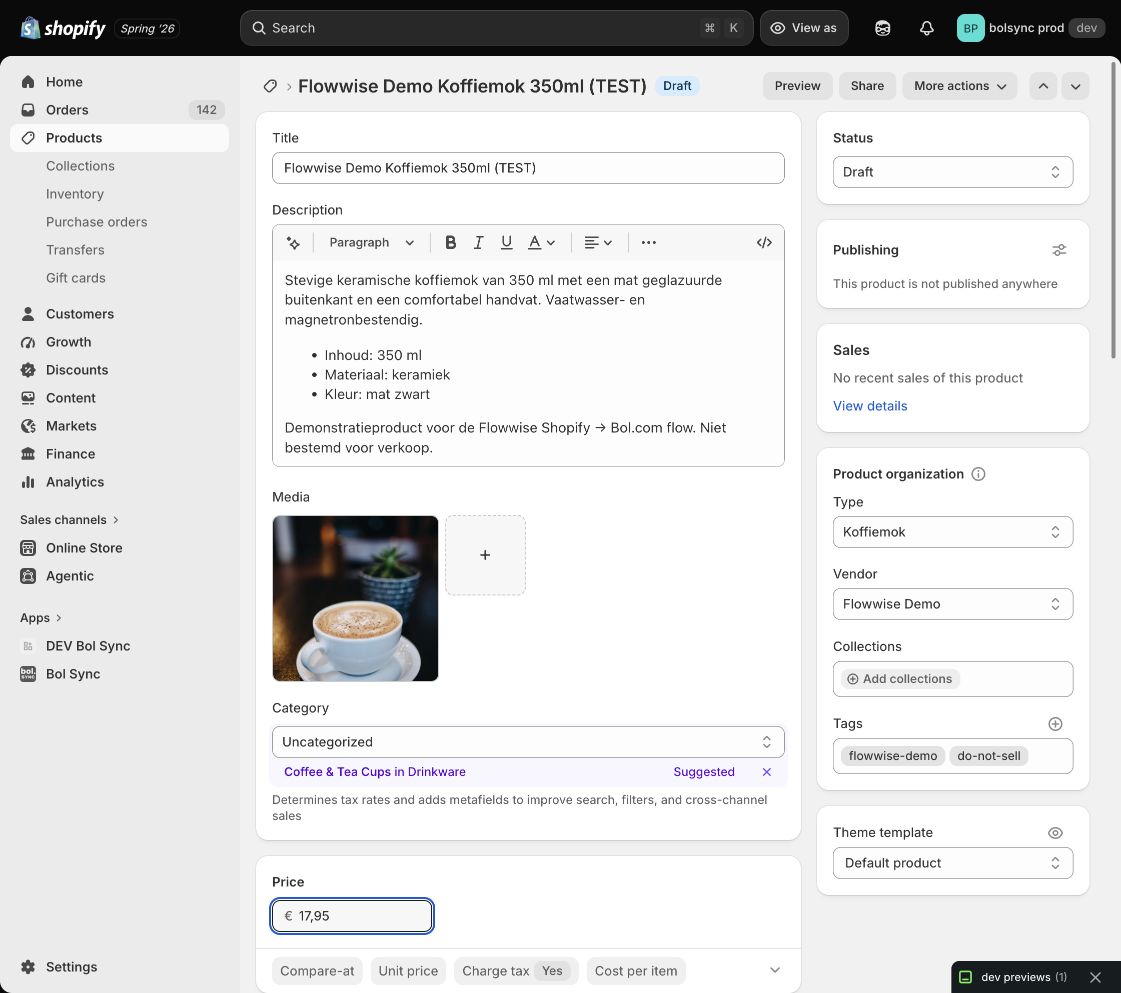
Controleer de prijs in Flowwise
Na verversen toont Flowwise voor de prijs drie gelijke waarden: Shopify-bron €17,95, actuele Bol.com-prijs €17,95 en toegepaste waarde €17,95. De synchronisatielog bevestigt de geslaagde prijsupdate.
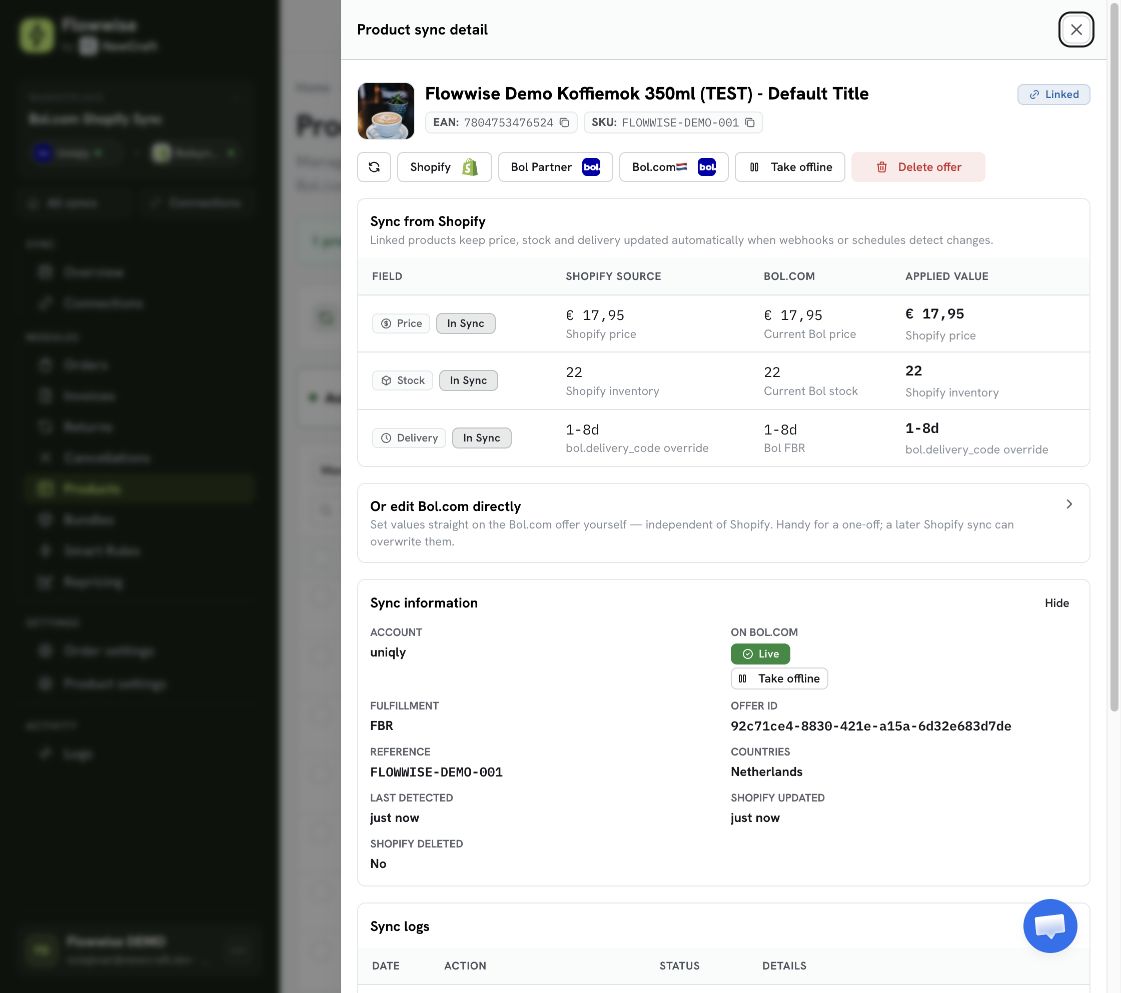
Methode 2: stel per variant een exacte Bol.com-prijs in
Gebruik een vaste override als één artikel een specifieke Bol.com-prijs nodig heeft. Flowwise maakt in Shopify het variantmetaveld Bol.com Price beschikbaar. De technische naam is bol.price. Globale prijssync of een passende regel die deze bron kiest, maakt de prijsupdate actief.
Open het variantmetaveld Bol.com Price
Open het Shopify-product, ga naar Variant metafields en vul bij Bol.com Price de exacte verkoopprijs in. In deze test gebruikten we €26,95 terwijl de gewone Shopify-prijs €17,95 bleef.
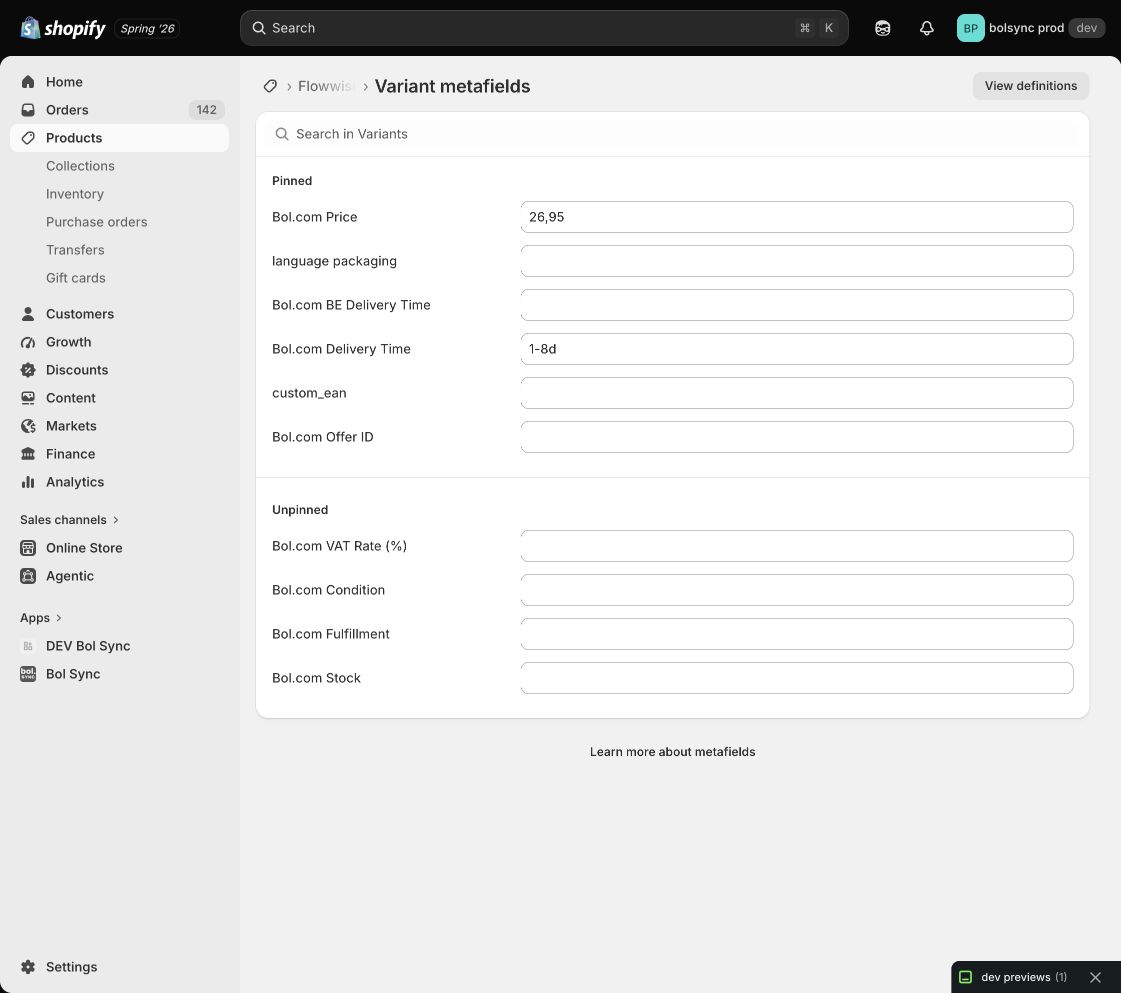
Controleer of Flowwise de override gebruikt
Flowwise toont nu bol.price override als bron. De toegepaste waarde en actuele Bol.com-prijs zijn beide €26,95. Dit bewijst dat de losse kanaalprijs is verstuurd.
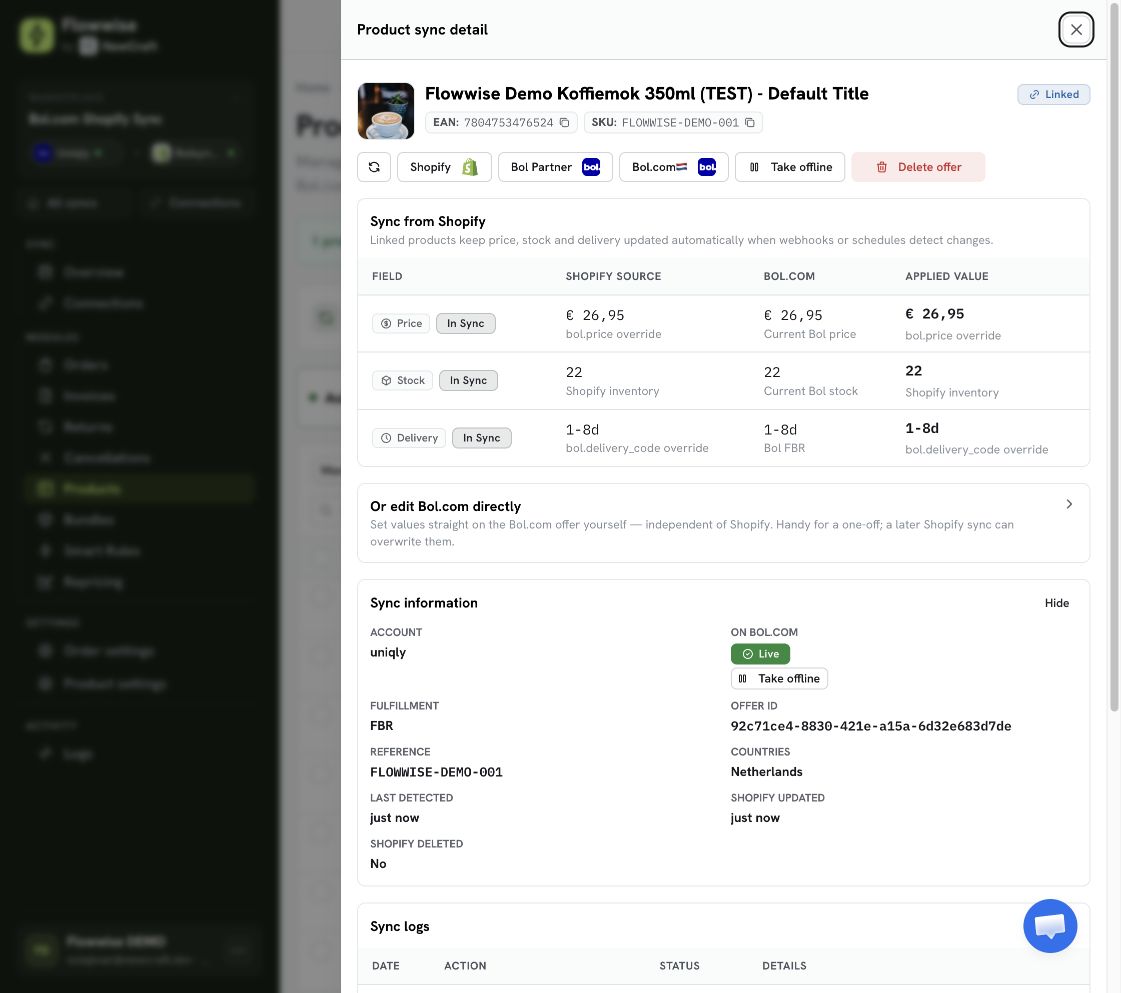
bol.price override.bol.price als exact eindbedrag. Een prijsregel die vanaf Shopify rekent gebruikt de Shopify-prijs. Kies in de regel expliciet bol.price wanneer de override de bron moet blijven.Methode 3: beheer Bol.com-prijzen via Shopify's bulkeditor
Heb je meerdere producten of varianten? Dan hoef je niet ieder product afzonderlijk te openen. Omdat bol.price een variantmetaveld is, kun je het als kolom toevoegen aan de Shopify inventory-bulkeditor.
- Open in Shopify Products → Inventory.
- Zoek het product, de SKU of de variant.
- Selecteer de gewenste regels en kies Bulk edit.
- Klik op Columns en vink onder Metafields de kolom Bol.com Price aan.
- Vul per variant de gewenste prijs in en klik op Save.
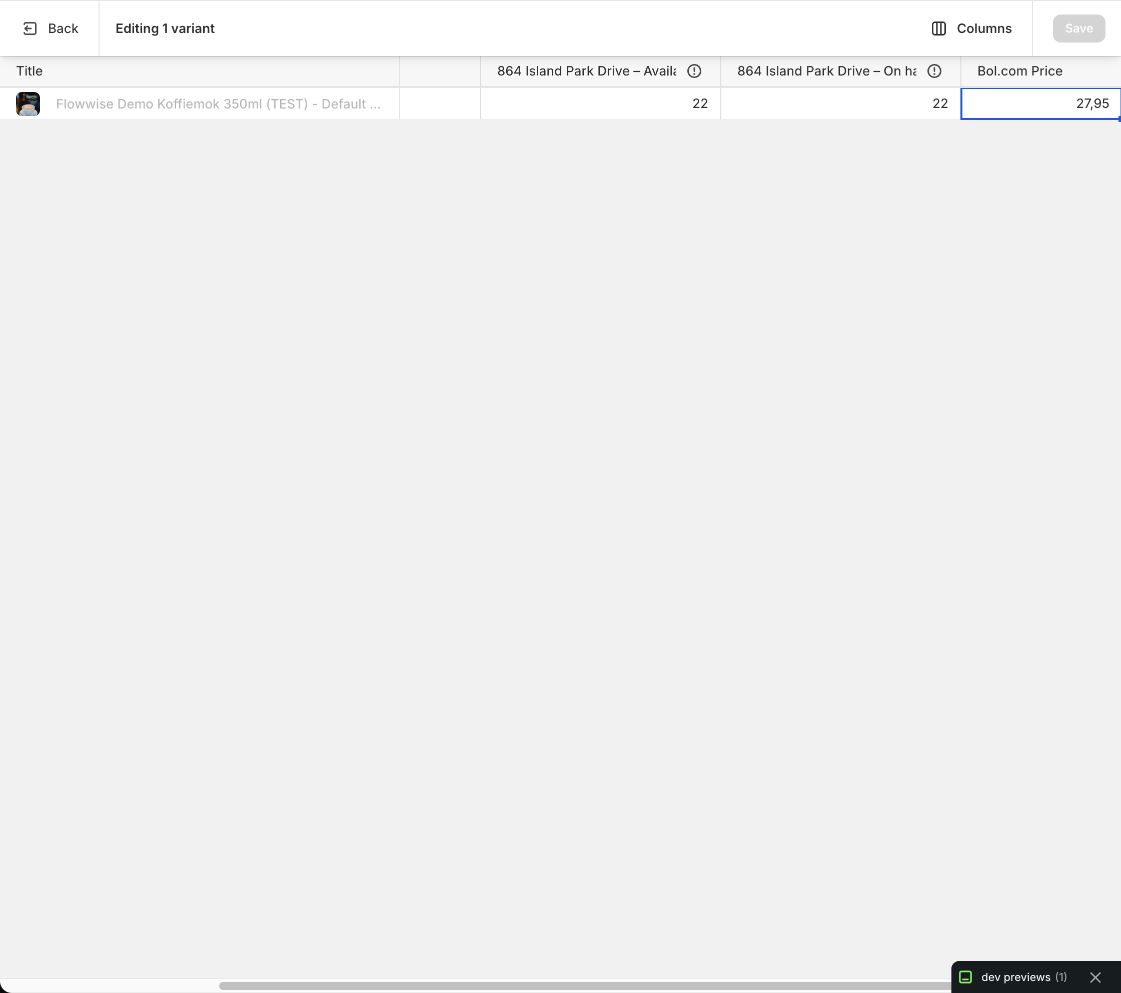
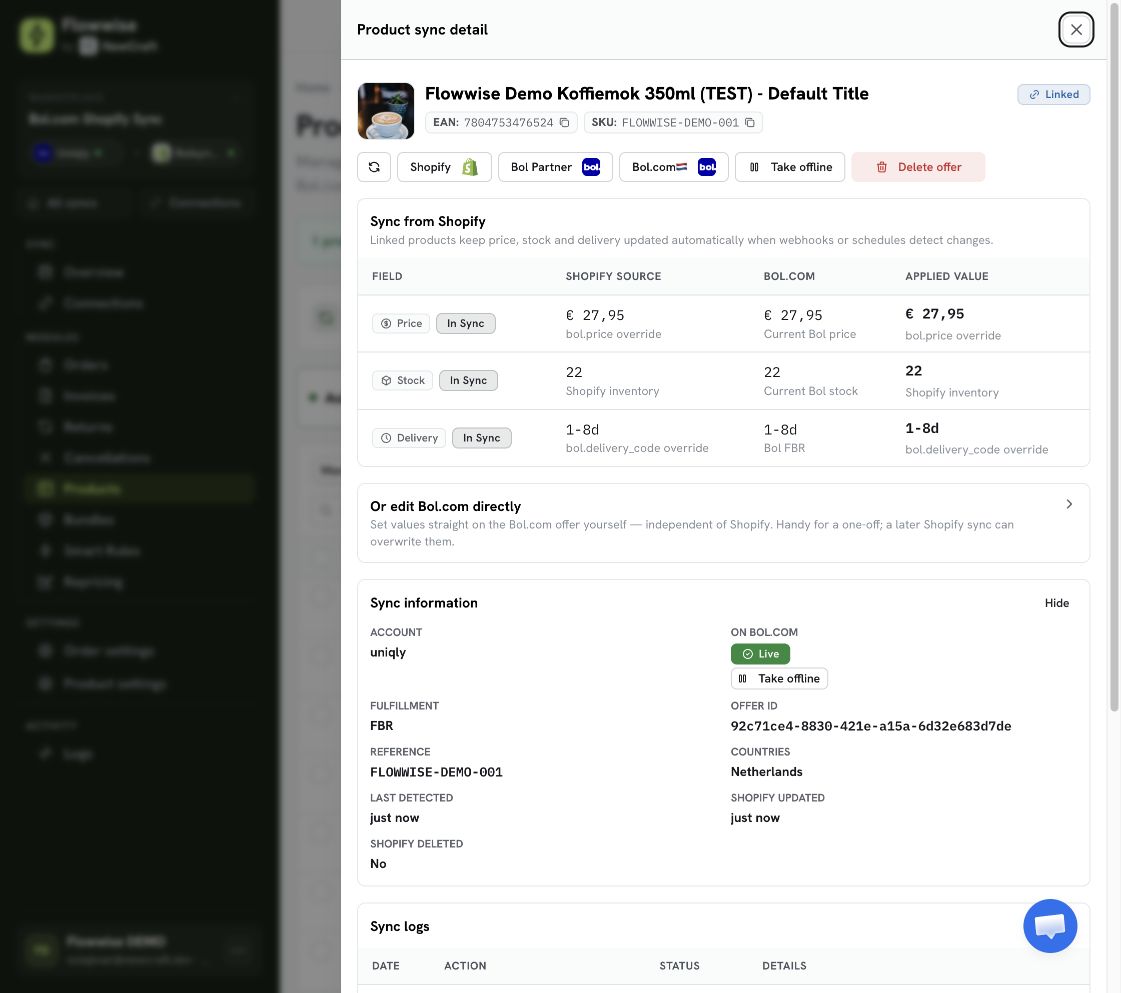
Na de bulkupdate ververst Flowwise het product en stuurt de nieuwe override door. De Shopify-webshopprijs bleef €17,95; alleen de Bol.com-prijs werd €27,95.
Of pas prijs en voorraad in Flowwise aan
Wil je een waarde direct op Bol.com zetten, zonder Shopify? Vink op de pagina Producten de producten aan en klik in de balk op Prijs aanpassen, Voorraad of Levertijd. Vul één waarde in voor alle geselecteerde producten. Klik op Per product invullen om per product een eigen waarde te geven; een leeg veld krijgt de waarde erboven. Klik op Toepassen.
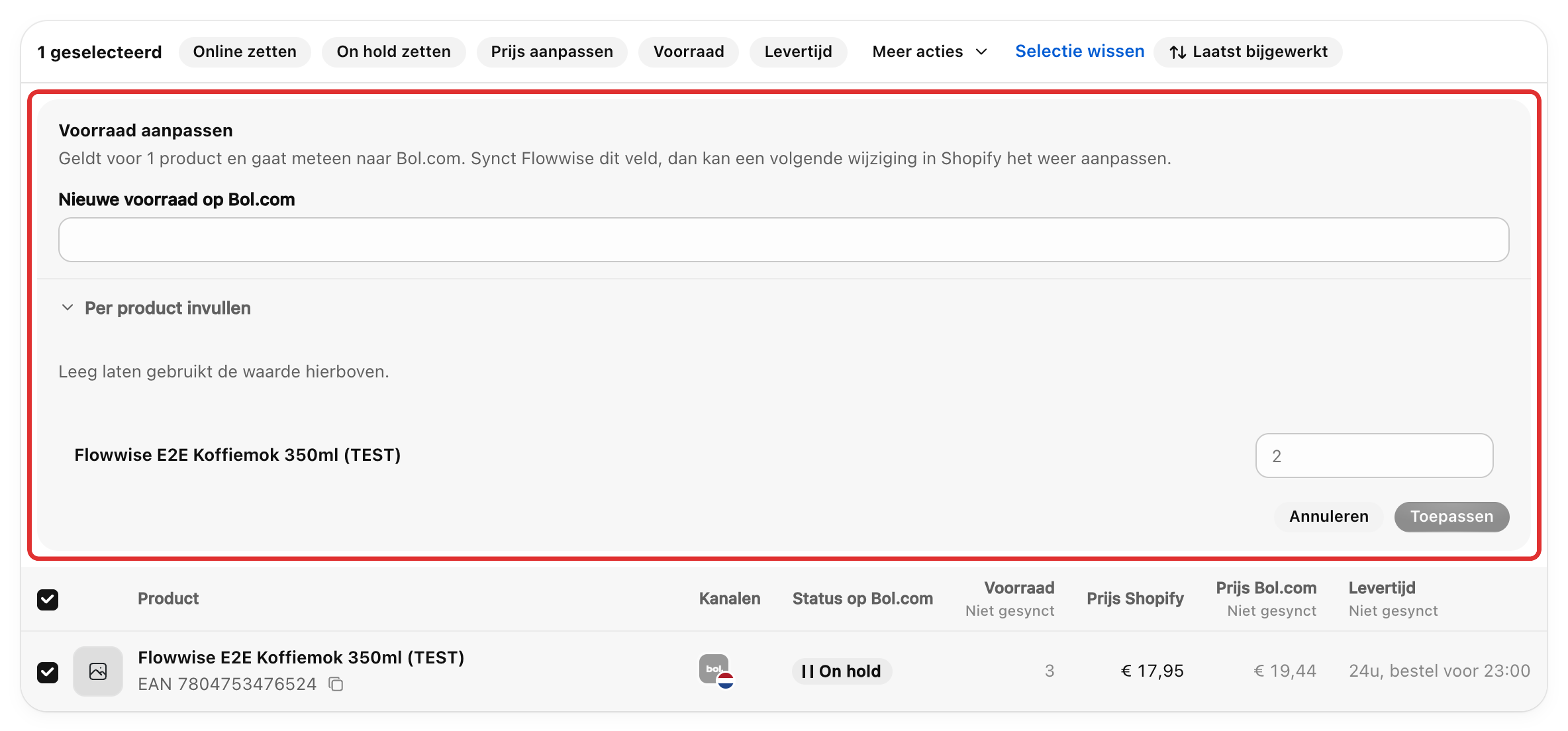
bol.price of een Smart Rule. Pas je de prijs hier aan, dan pauzeert repricing voor die producten.Methode 4: reken automatisch met een Smart Rule
Een exacte override is handig voor uitzonderingen. Een Smart Rule is handiger als veel producten dezelfde logica volgen. Je kunt bijvoorbeeld een percentage toevoegen voor een bepaalde tag, een vaste toeslag gebruiken onder een prijsgrens of regels beperken tot een merk, producttype of collectie.
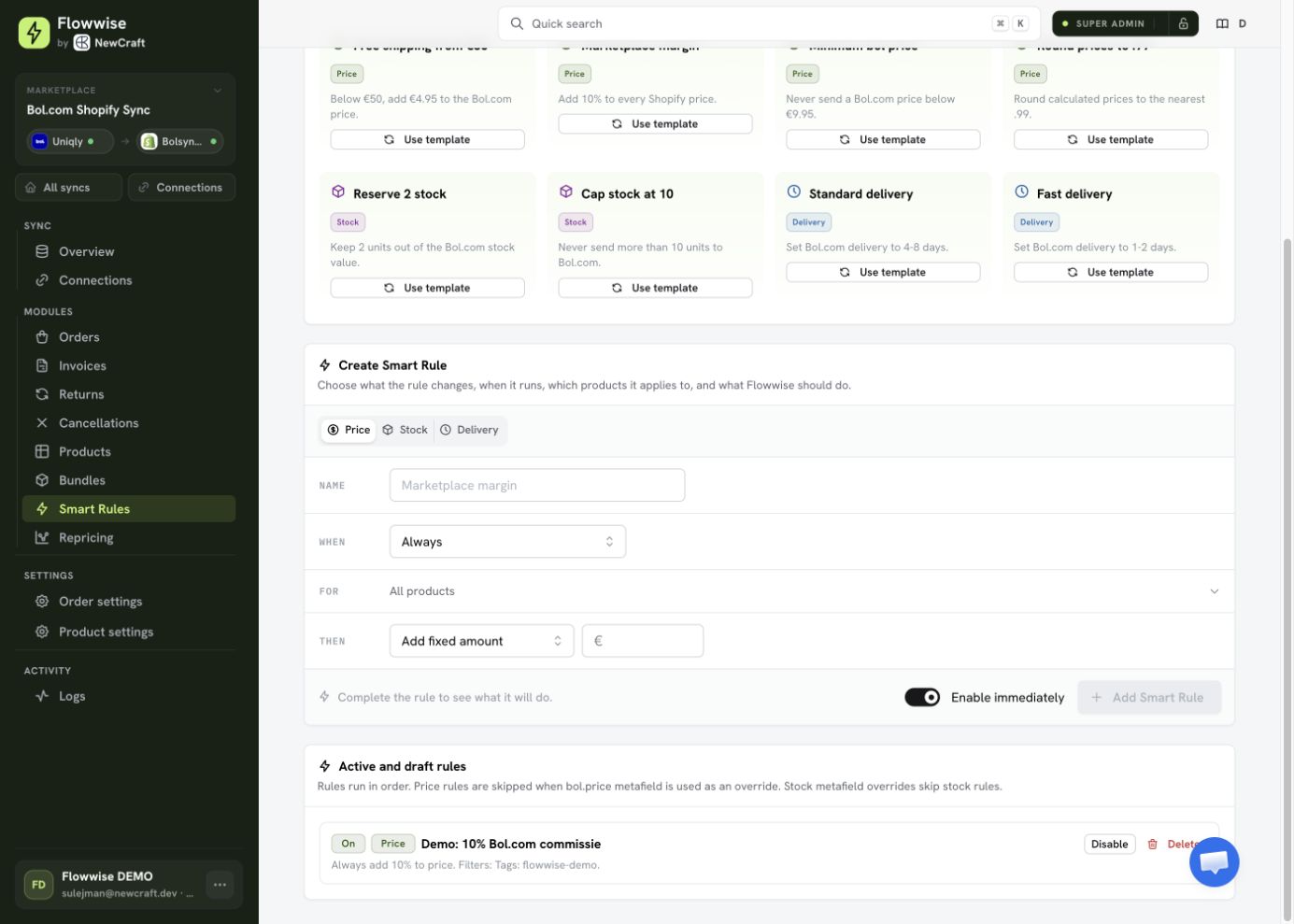
Voor de demonstratie maakten we Demo: 10% Bol.com commissie. De regel:
- gebruikt de Shopify-prijs als basis;
- voegt altijd 10% toe;
- geldt uitsluitend voor producten met de tag
flowwise-demo; - gebruikt de Shopify-prijs als eigen prijsbron.
Je maakt een regel onder Producten > Slimme regels met Regel toevoegen. Bekijk voor het activeren altijd de impact met Impact bekijken. Flowwise toont het aantal matches, hoeveel producten deze regel bestuurt en hoeveel prijzen zouden veranderen. Een conceptregel wijzigt nog geen prijzen.
Commissie automatisch doorberekenen
Met automatische commissiedoorberekening gebruikt Flowwise de Shopify-prijs na de Smart Rule als netto prijsdoel. Daarna vraagt Flowwise bij Bol.com de commissie op voor de bijbehorende verkoopprijs. Omdat de commissie van de EAN, conditie én verkoopprijs afhangt, moet een nieuw prijsdoel opnieuw worden gecontroleerd.
Onder Instellingen > Producten en aanbiedingen > Prijs zie je bij Commissie bekend voor … voor hoeveel producten Flowwise de commissie kent. Daar vind je ook Voorbeeldprijzen en Commissies verversen. Bij een product staat onder Overzicht het blok Commissie van Bol.com met wat Bol.com voor dat product rekent. Zie waar je de commissie ziet.
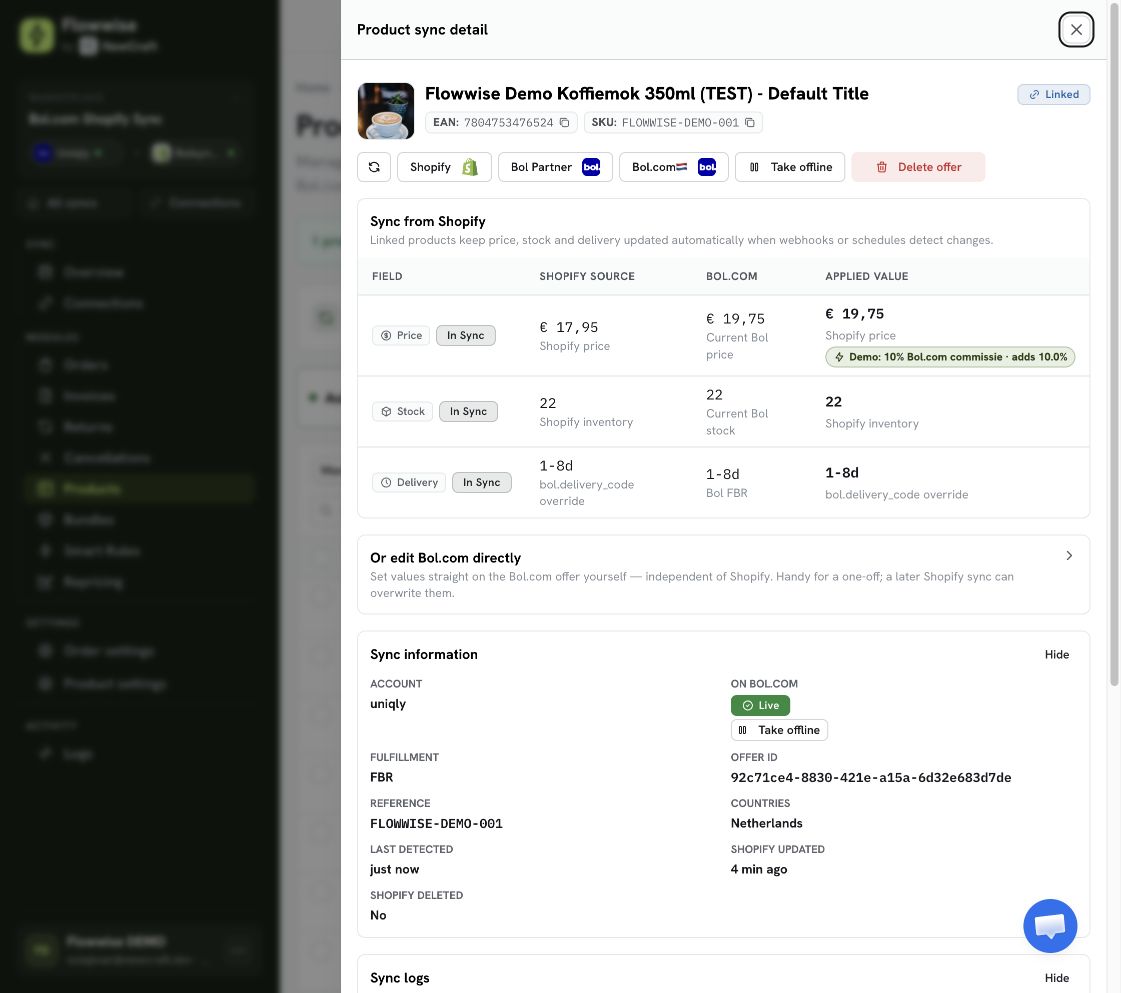
De Shopify-prijs van €17,95 plus 10% komt na afronding uit op €19,75. Flowwise toont de basisprijs, de berekende waarde, de actuele Bol.com-prijs en de naam van de toegepaste regel naast elkaar.
Welke prijsinstelling past bij jouw situatie?
| Use case | Beste methode | Waarom |
|---|---|---|
| Webshop en Bol.com hebben dezelfde prijs | Globale prijssync + Shopify-prijs | Alle gekoppelde producten volgen dezelfde bron. |
| Eén product heeft een exact berekende Bol.com-prijs | bol.price | Je stuurt het precieze eindbedrag en houdt Shopify ongewijzigd. |
| Veel varianten hebben ieder een andere vaste prijs | Bulkeditor + bol.price | Je beheert alle kanaalprijzen in één tabel. |
| Alle producten krijgen dezelfde vaste of procentuele opslag | Globale prijsinstellingen | Een eenvoudige formule voor de hele koppeling. |
| De opslag verschilt per merk, tag, producttype of collectie | Smart Rules | Zet globale prijssync uit als producten buiten de regels hun huidige Bol.com-prijs moeten houden. |
| Goedkope producten moeten minimaal kostendekkend zijn | Prijsgrens + vaste toeslag of minimumprijs | Je voorkomt dat vaste kosten je marge op lage verkoopprijzen opeten. |
Veelgemaakte fouten
- Een productmetaveld invullen in plaats van het variantmetaveld. Flowwise leest de losse Bol.com-prijs per variant.
- Een override én een extra opslag verwachten. Zonder passende prijsregel is
bol.pricehet eindbedrag. Een passende regel die vanaf Shopify rekent gebruikt de Shopify-prijs als bron. - Een Smart Rule op alle producten toepassen. Gebruik een merk, tag, producttype of collectie als alleen een deel van je assortiment de regel nodig heeft.
- Globale prijssync aan laten tijdens het voorbereiden van een afgebakende regel. Zolang de globale route aanstaat, kunnen producten zonder regel al een normale prijsupdate krijgen.
- Globale prijssync uitzetten zonder actieve passende regel. In die stand krijgt een product pas een prijsupdate zodra een actieve regel matcht.
- Alleen naar Shopify kijken. Controleer in Flowwise de bron, toegepaste waarde, actuele Bol.com-prijs en de geslaagde log.
- Een commissiepercentage als blijvend beschouwen. Kosten kunnen per productgroep of moment verschillen. Controleer je Bol.com-account en pas je prijslogica zo nodig aan.
Veelgestelde vragen
Verandert bol.price ook de prijs in mijn Shopify-webshop?
Nee. Het veld is een aparte variantwaarde voor de Bol.com-productsynchronisatie. De gewone Shopify-prijs blijft staan.
Kan ik bol.price voor honderden varianten tegelijk invullen?
Ja. Voeg Bol.com Price toe als kolom in Shopify's inventory-bulkeditor. Je kunt daarna per variant een eigen waarde invoeren.
Wordt een Smart Rule nog toegepast als bol.price is ingevuld?
Ja, wanneer de regel op het product past. De regel kiest zijn eigen prijsbron. Een regel die vanaf Shopify rekent gebruikt de Shopify-prijs. Kies in de regel bol.price als de exacte override de bron moet zijn.
Haalt Flowwise automatisch de Bol.com-commissie per productgroep op?
Ja. Flowwise haalt de vaste en procentuele commissie per EAN, conditie en gecontroleerde verkoopprijs op en berekent een verkoopprijs voor je netto doel. Zet onder Instellingen > Producten en aanbiedingen > Prijs de optie Bol.com-commissie in de prijs aan en controleer de volledige impact voordat je de regel activeert. Lees hoe de berekening en veiligheidscontrole werken.
Wat gebeurt er met producten zonder passende prijsregel?
Met globale prijssync aan volgen ze de normale prijsinstellingen. Met globale prijssync uit houdt Flowwise hun Bol.com-prijs ongewijzigd.
Kan ik de regel later maken nadat ik globale prijssync heb aangezet?
Dat kan, maar globale prijssync geldt meteen voor alle gekoppelde producten. Zet de globale route eerst uit wanneer alleen een collectie of productgroep mag veranderen. Maak daarna de regel, controleer de impactpreview en activeer hem.
Hoe weet ik dat de prijs echt is doorgestuurd?
Klik onder Producten op het product. Controleer onder Wat Flowwise synct dat de rij Prijs de stand Gesynct heeft en dat de kolom Bol.com de juiste prijs toont. Het tabblad Logboek toont de geslaagde prijsupdate.