Maten en kleuren samen op één Bol.com-pagina
Heeft een Shopify-product meerdere maten of kleuren, elk met een eigen EAN? Flowwise zet ze op Bol.com bij elkaar als één productfamilie. Je klant kiest de maat of kleur dan op dezelfde productpagina, in plaats van losse pagina's te zoeken.
1. Kies de varianten van het product
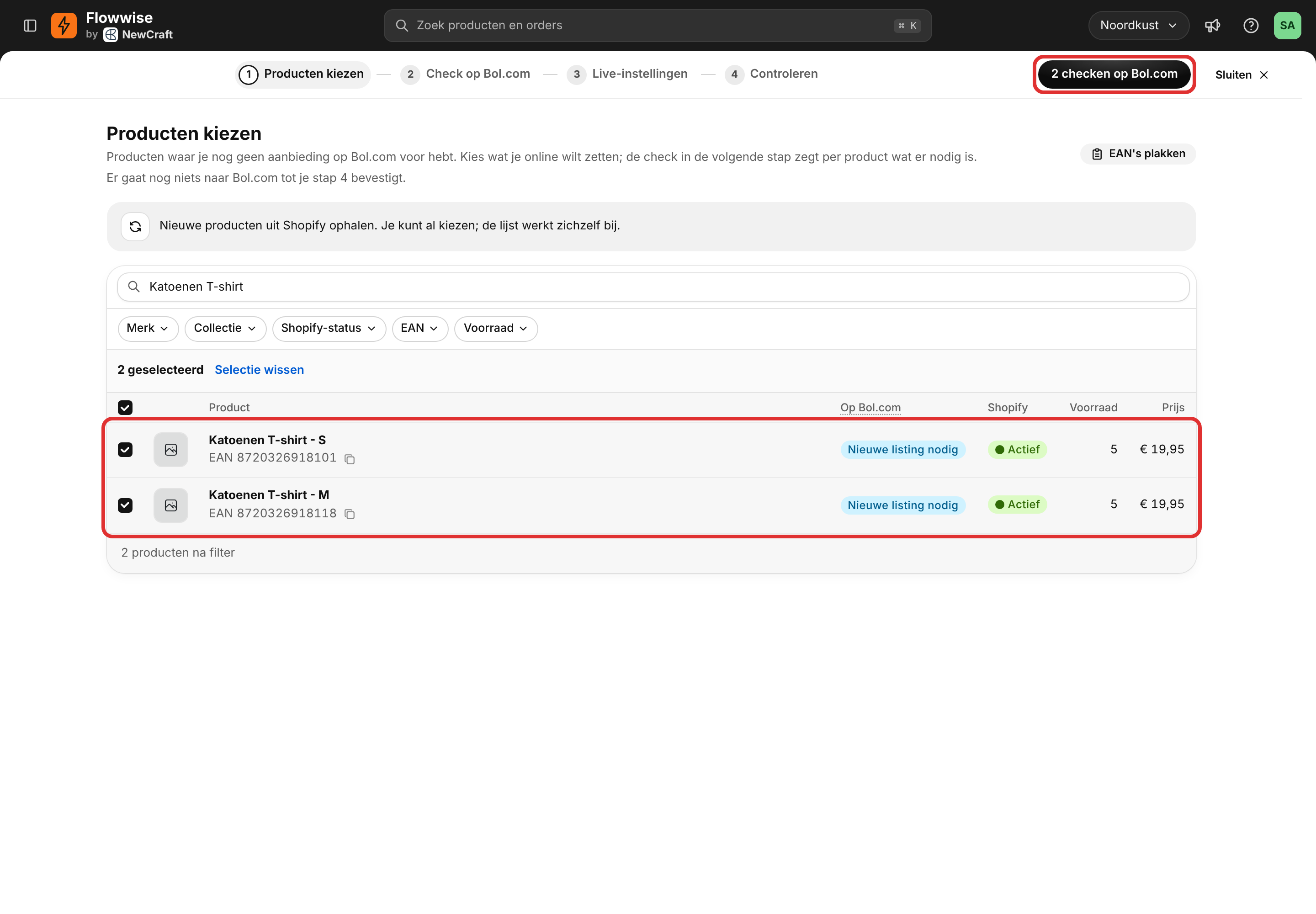
Open Producten in je sync en klik op Plaatsen op Bol.com. Zoek het product en vink alle maten of kleuren aan die je op Bol.com wilt verkopen. Klik daarna op … checken op Bol.com. De knop toont hoeveel varianten je koos.
2. Controleer de check op Bol.com
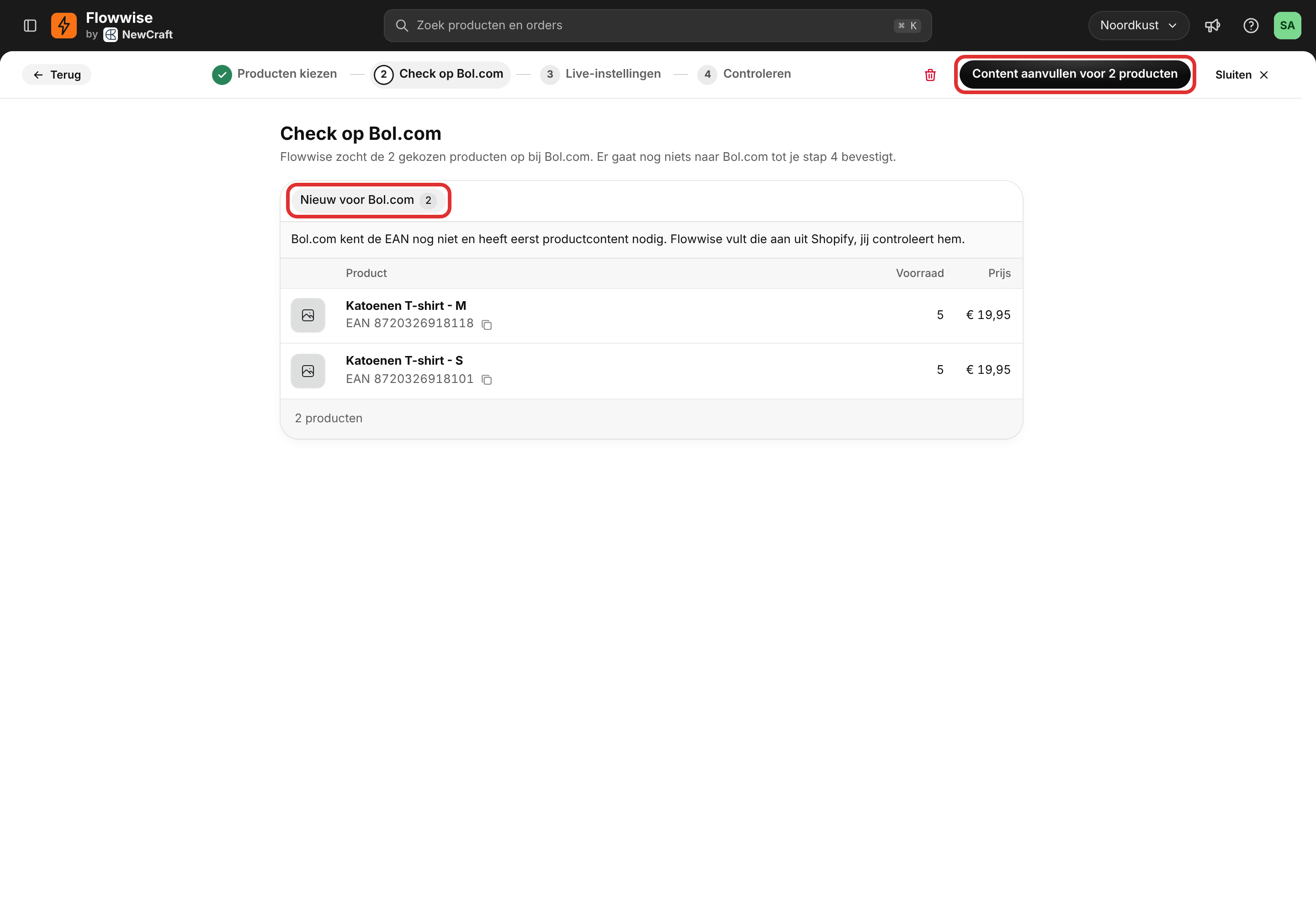
Flowwise zoekt de EAN's op bij Bol.com. Varianten die Bol.com nog niet kent, staan onder Nieuw voor Bol.com. Klik op Content aanvullen voor … producten.
3. Geef alle varianten dezelfde categorie
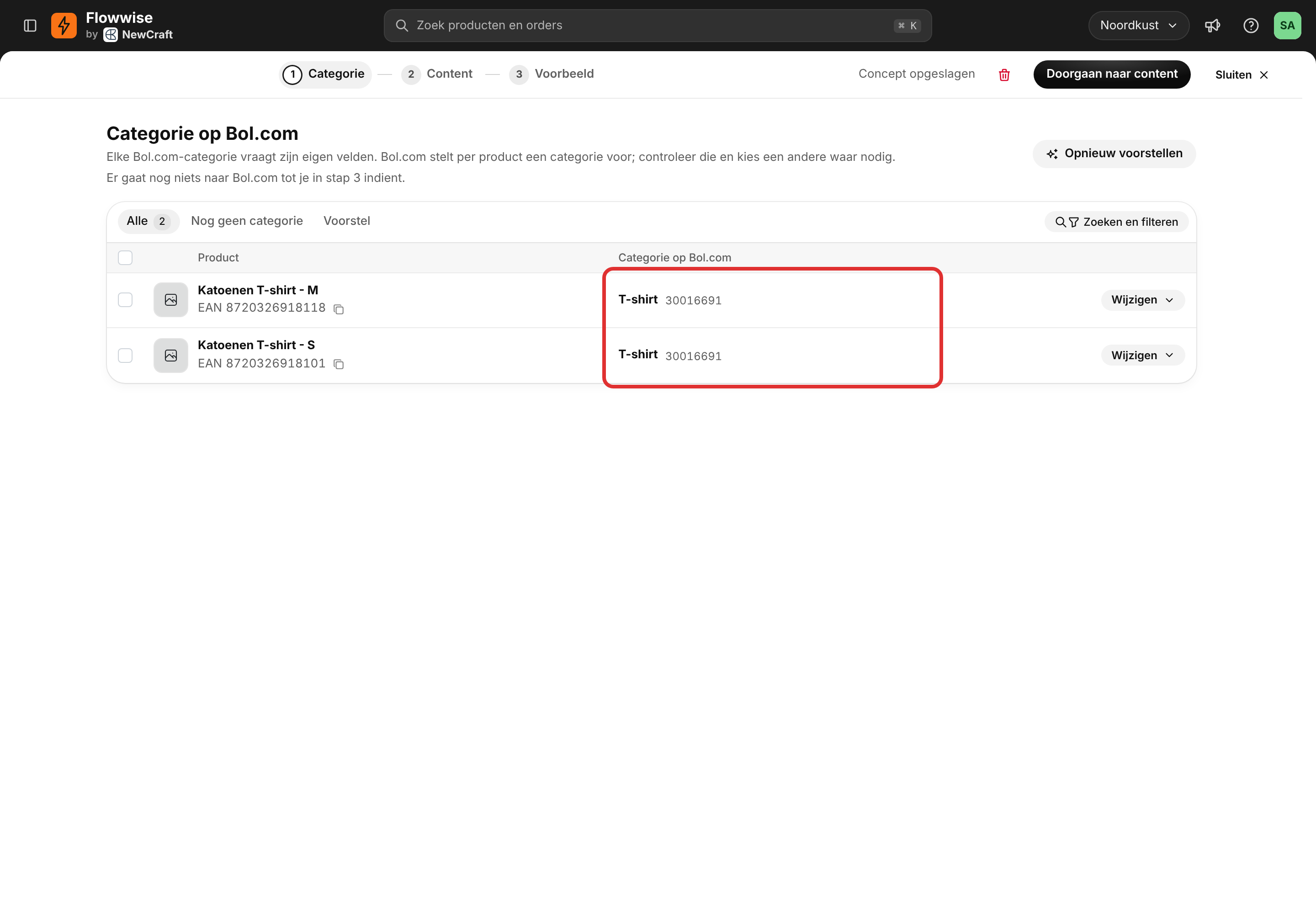
Je komt nu in Nieuwe listings op Bol.com, met drie eigen stappen: Categorie, Content en Voorbeeld. Controleer per variant de Categorie op Bol.com en kies met Wijzigen een andere als dat nodig is. Geef alle varianten van het product dezelfde categorie. Varianten in een andere categorie komen niet in dezelfde familie.
4. Vul de content aan en dien in
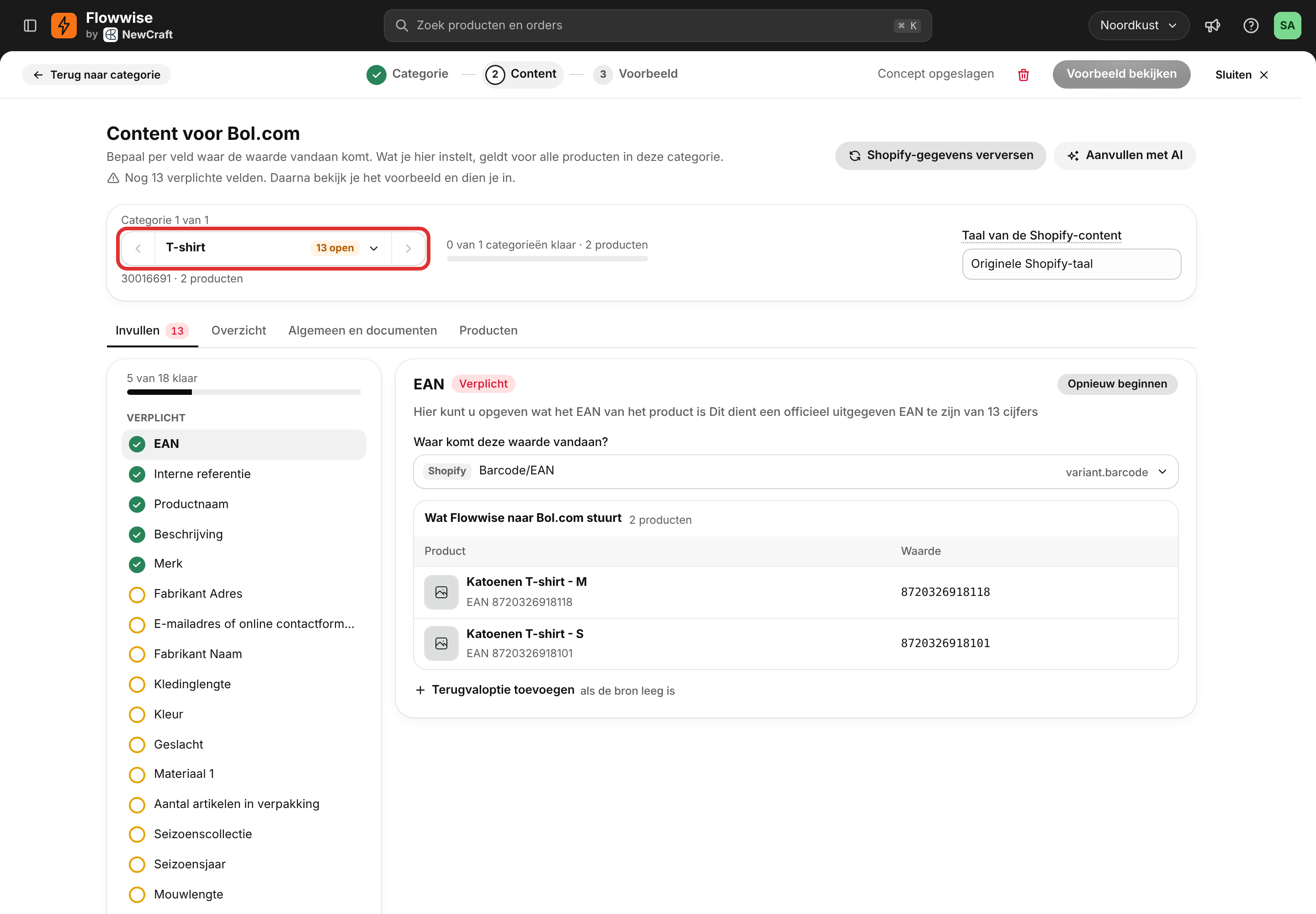
Klik op Doorgaan naar content. Wat je hier invult, geldt voor alle varianten in de categorie. Vul de verplichte velden aan. De lijst links toont wat nog open staat. Daarna klik je op Voorbeeld bekijken, controleer je het voorbeeld en klik je op Indienen. De uitkomst zie je bij Inzendingen.
Je kunt dit ook op je telefoon doen.
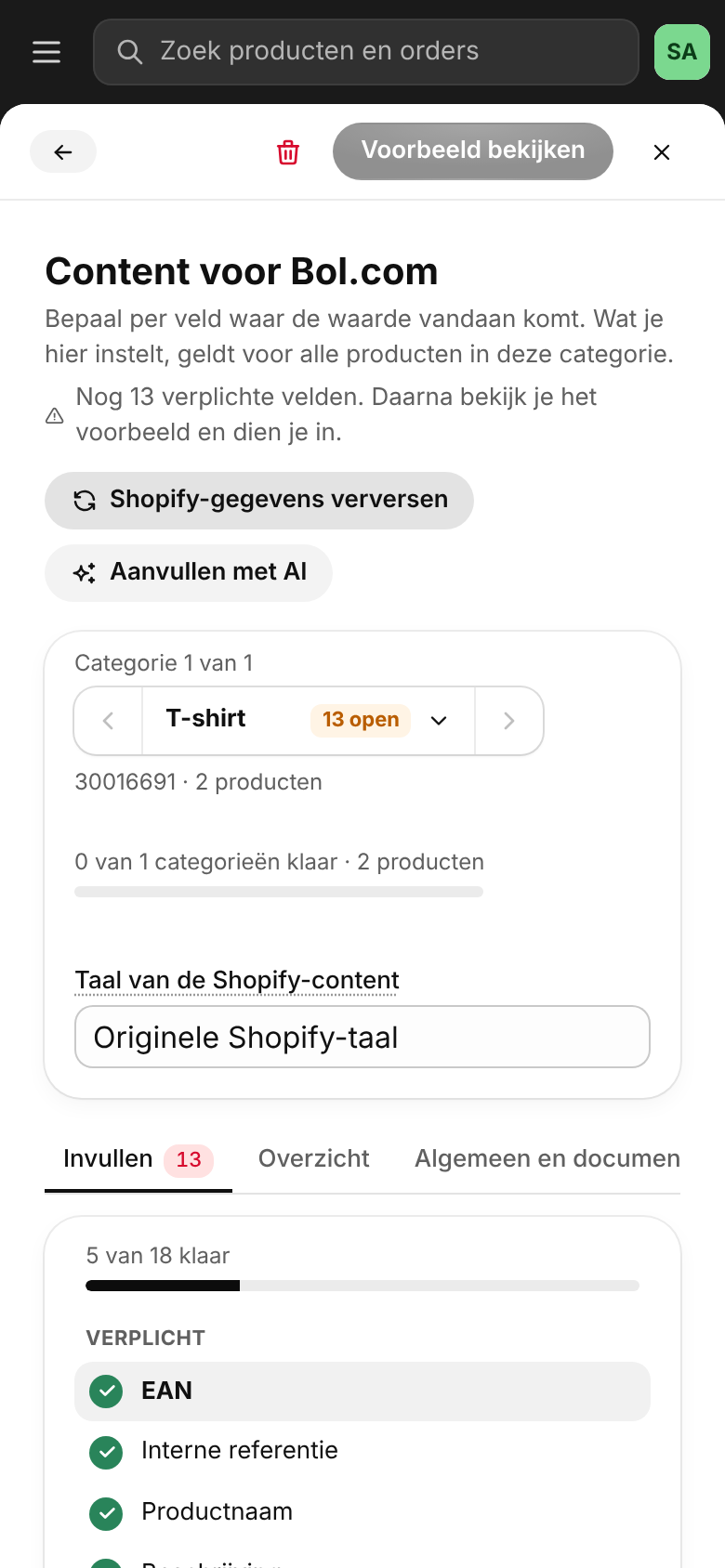
Je hoeft het veld Productvariant ID niet zelf in te vullen. Dat doet Flowwise. Vul je het toch in, dan gebruikt Flowwise jouw waarde.
Wanneer Flowwise varianten samenvoegt
Flowwise voegt de varianten samen als:
- je ze via Flowwise als nieuw product op Bol.com plaatst;
- het Shopify-product 2 tot en met 70 varianten met een EAN heeft;
- de varianten dezelfde categorie op Bol.com hebben;
- die categorie varianten van elkaar onderscheidt, bijvoorbeeld op maat of kleur.
Komt er later een maat of kleur bij in Shopify en plaats je die ook via Flowwise? Dan sluit Flowwise die aan bij de bestaande familie. Stond er eerst maar één variant op Bol.com die je via Flowwise plaatste, dan krijgt die variant de familie zodra Flowwise de content van dat product weer bijwerkt op Bol.com. Daarvoor moeten Content bijwerken op Bol.com en Kenmerken aangevinkt staan in je sync-instellingen.
Stond een product al op Bol.com voordat je het via Flowwise plaatste? Dan verandert Flowwise niets aan hoe Bol.com de varianten groepeert.
Wat je van Bol.com kunt verwachten
- Bol.com verwerkt een nieuwe familie in maximaal 8 uur. Je krijgt daar geen melding van.
- Wijst Bol.com de familie af, bijvoorbeeld omdat de varianten van verschillende merken zijn? Dan gaat de rest van je productinformatie gewoon door en staan de varianten los van elkaar.
Lees ook hoe je producten toevoegt aan Bol.com en hoe je een nieuw Shopify-product zonder EAN naar Bol.com brengt.