Kaufland-aanbiedingen publiceren en bijwerken vanuit Shopify
Wil je hetzelfde Shopify-product naar meerdere verkoopkanalen aanbieden? Gebruik Samen publiceren in Flowwise voor één bevestiging en afzonderlijke resultaten.
Je kunt vanuit Flowwise een Shopify-product aanbieden op een product dat Kaufland al kent. Controleer eerst de prijs en verzending en bevestig daarna de publicatie. Bestaande aanbiedingen kun je koppelen en blijven bijwerken vanuit Shopify.
Voor je begintWat je nodig hebt
- Een Kaufland-sync in Flowwise met je Kaufland-verkopersaccount en je Shopify-winkel gekoppeld.
- Dezelfde EAN in Shopify en op Kaufland: Flowwise koppelt een Shopify-product aan de Kaufland-aanbieding met dezelfde EAN.
- Voor een nieuwe aanbieding: een geldig Kaufland-catalogusproduct, een bestaande verzendgroep en een magazijn in je Kaufland-account. De Shopify-prijs en het gekozen Kaufland-land moeten dezelfde munt gebruiken.
Productpublicatie hoort bij Flowwise. De losse Kaufland Sync-app in Shopify blijft voor orders en track & trace.
InstellenAanbiedingen koppelen en bijwerken
Zet Producten en aanbiedingen aan
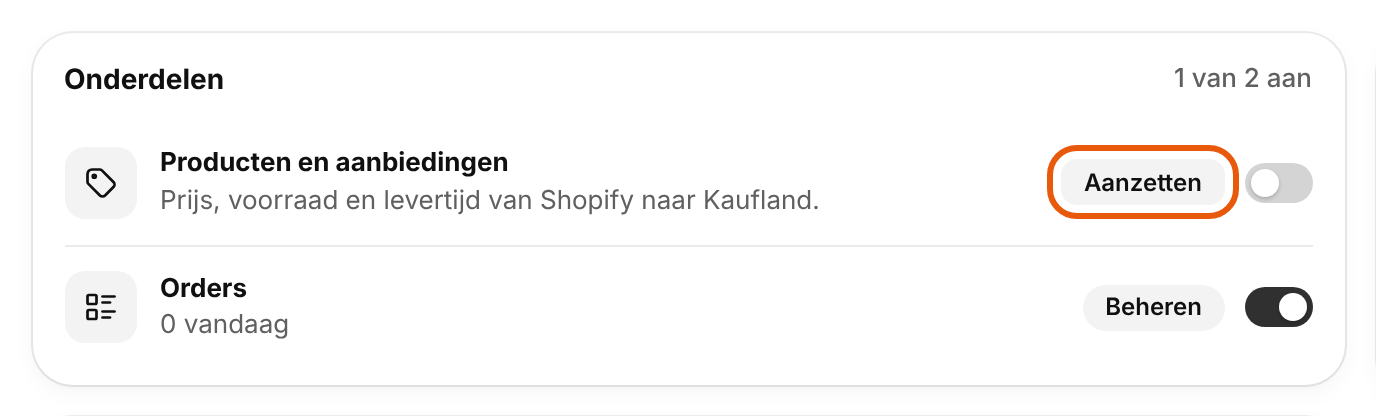
Open je Kaufland-sync. Klik onder Onderdelen bij Producten en aanbiedingen op Aanzetten. Kies Doorgaan en daarna Onderdeel toevoegen.
Kies de winkel waarin je verkoopt
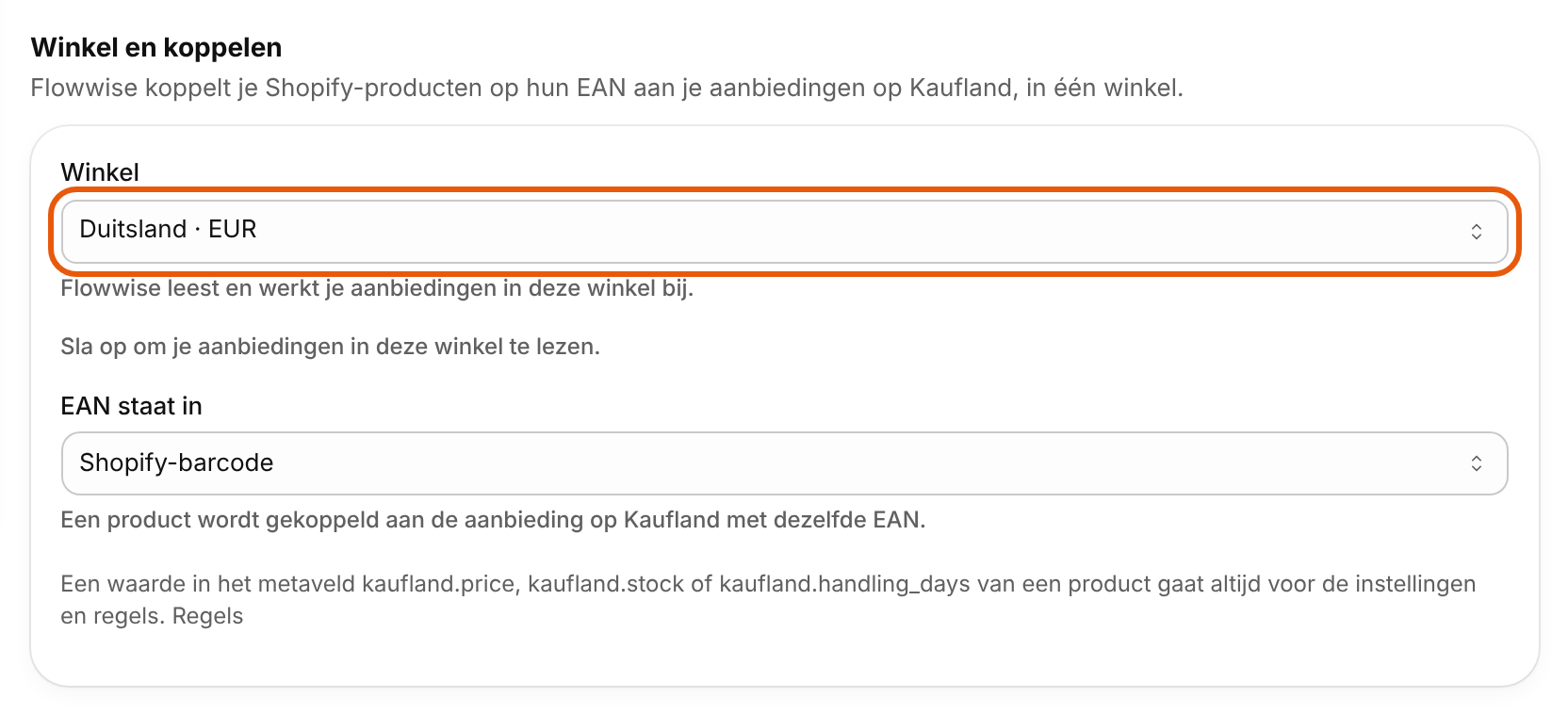
Klik op Instellingen en kies links Producten en aanbiedingen. Kies bij Winkel het land waar je je aanbiedingen hebt, bijvoorbeeld Duitsland. Klik bovenin op Opslaan.
Bekijk welke producten gekoppeld zijn
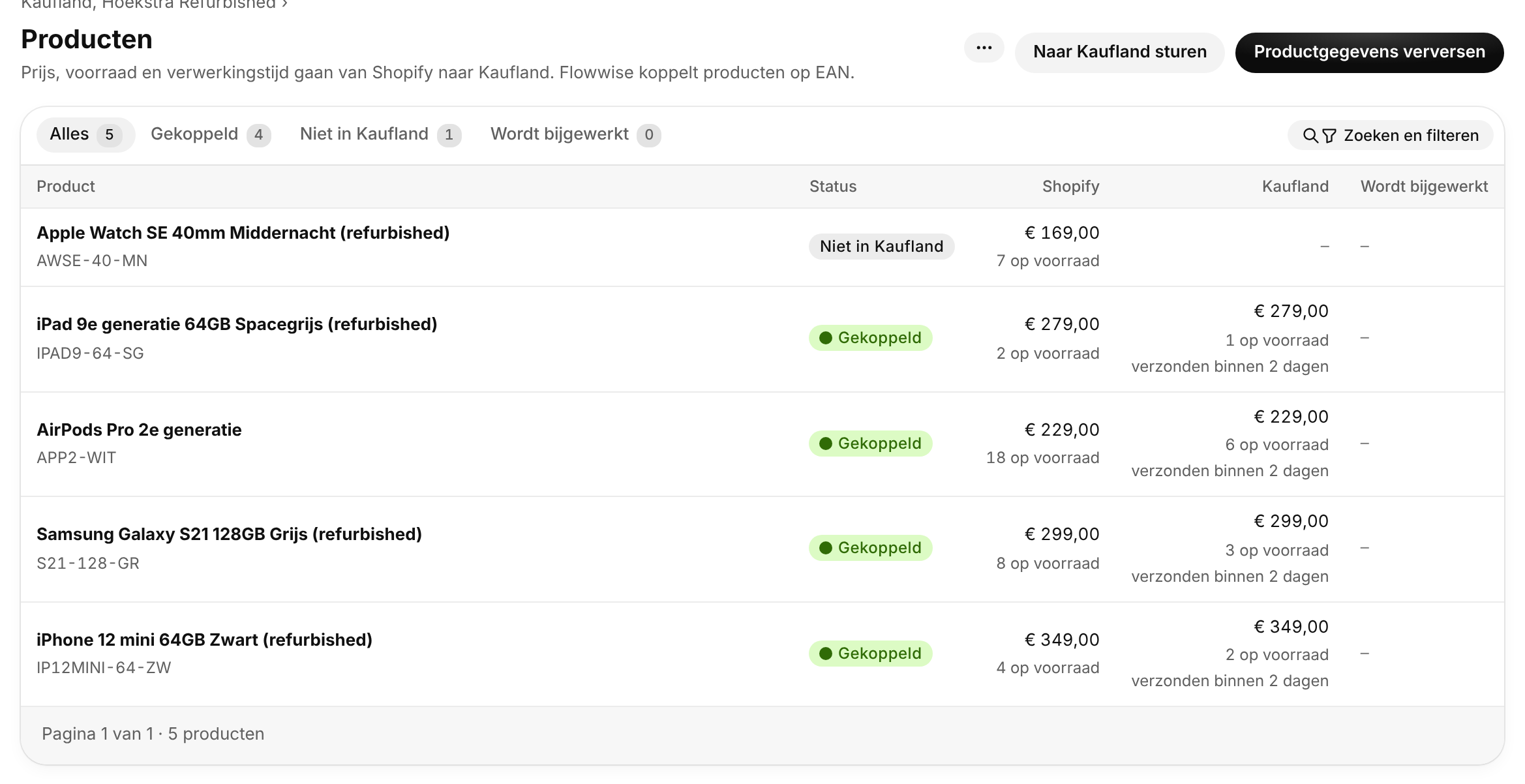
Open links Producten. Naast elk Shopify-product zie je de aanbieding op Kaufland, met de prijs, de voorraad en de verwerkingstijd die daar nu staan. Onder Niet in Kaufland staan producten zonder aanbieding met dezelfde EAN.
Kies wat Flowwise bijwerkt
Ga terug naar Instellingen > Producten en aanbiedingen en zet aan wat Flowwise mag bijwerken.
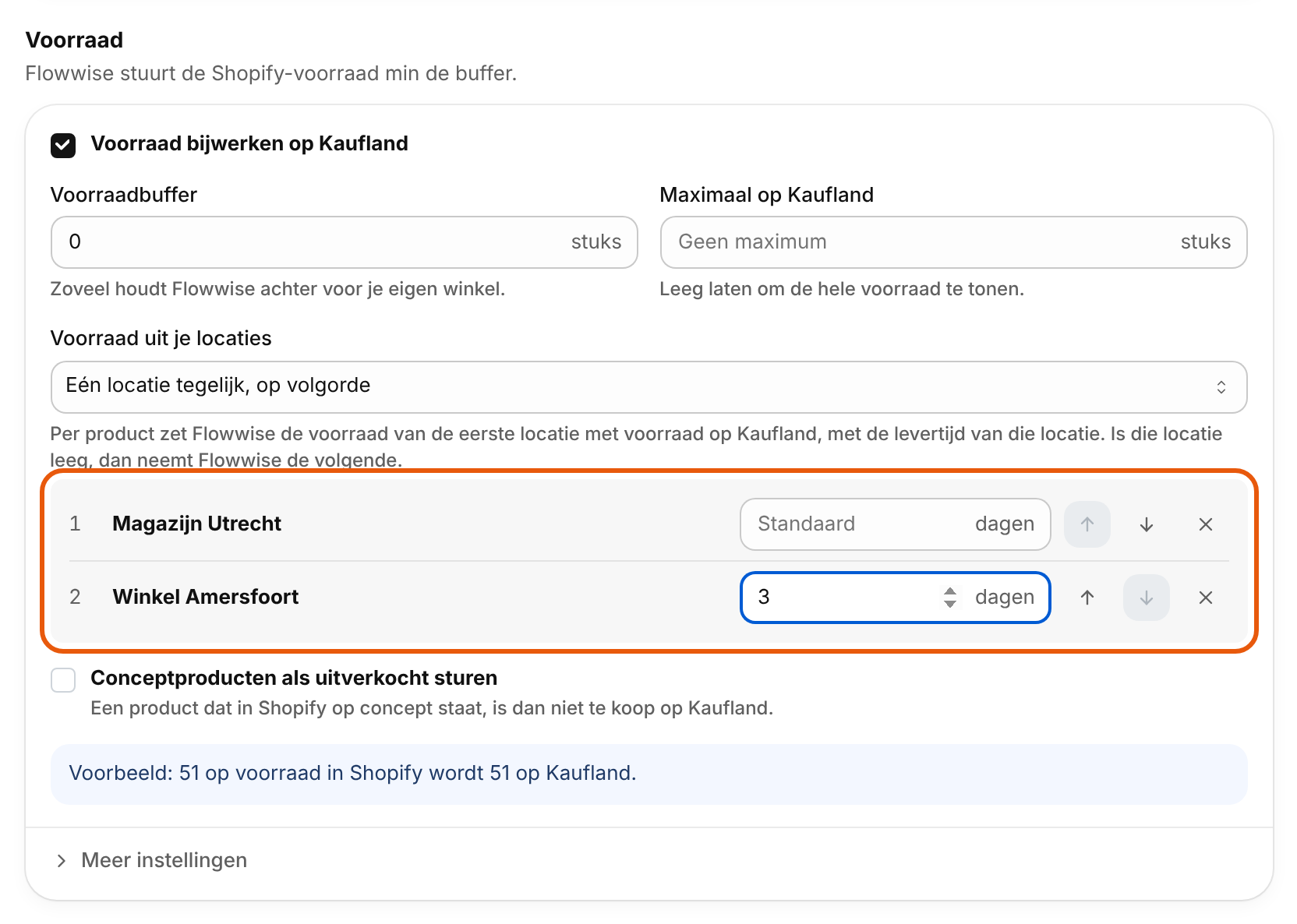
Voorraad: vink Voorraad bijwerken op Kaufland aan. Met een voorraadbuffer houd je stuks achter voor je eigen winkel. Heb je meer Shopify-locaties, kies dan bij Voorraad uit je locaties voor Eén locatie tegelijk, op volgorde. Flowwise neemt dan de voorraad van de eerste locatie met voorraad, en je geeft elke locatie een eigen verwerkingstijd.
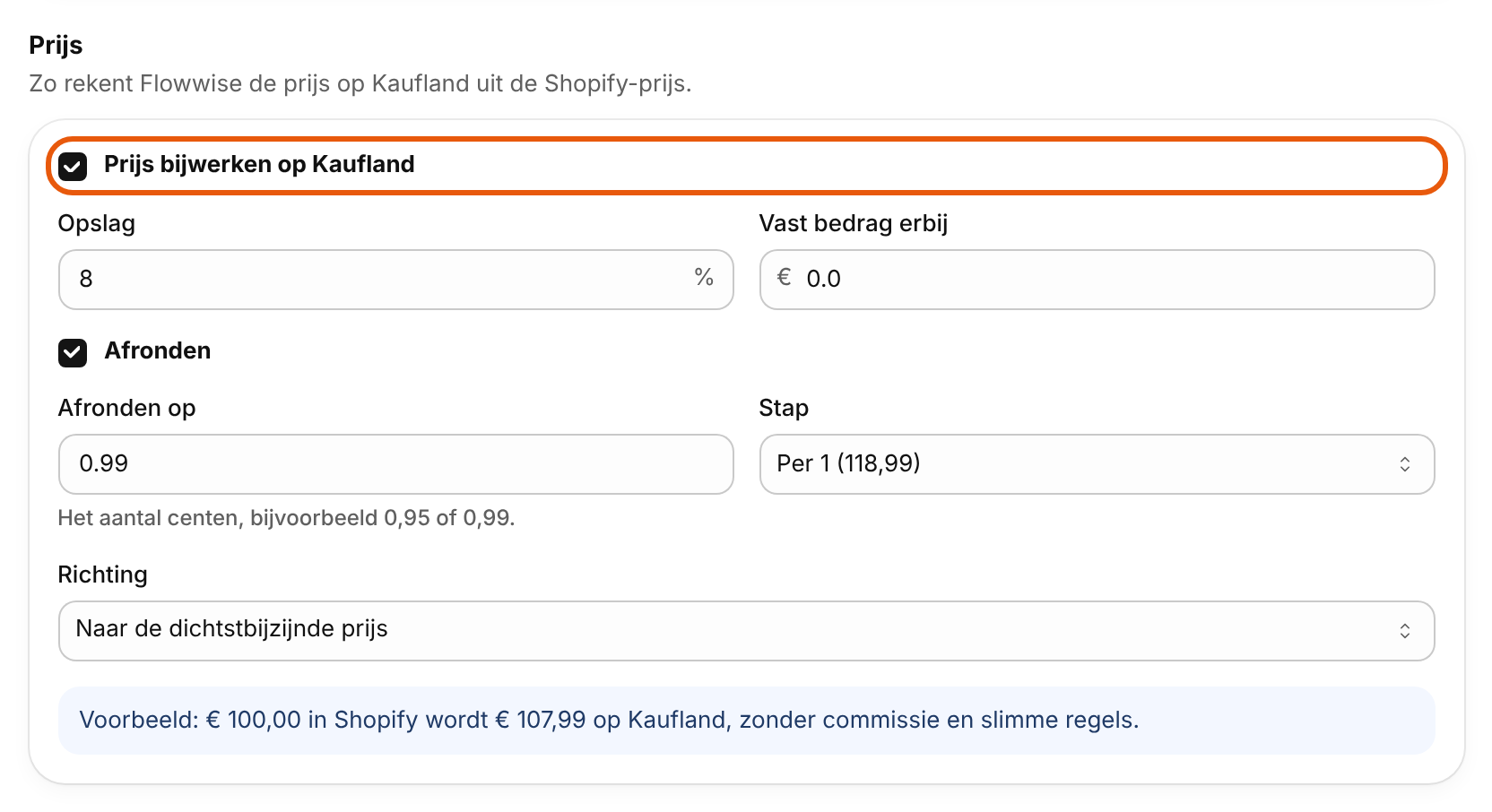
Prijs: vink Prijs bijwerken op Kaufland aan. Met een opslag en afronden maak je de prijs op Kaufland hoger dan in Shopify, bijvoorbeeld om de commissie te dekken. Het voorbeeld onderaan laat zien wat er van een prijs wordt.
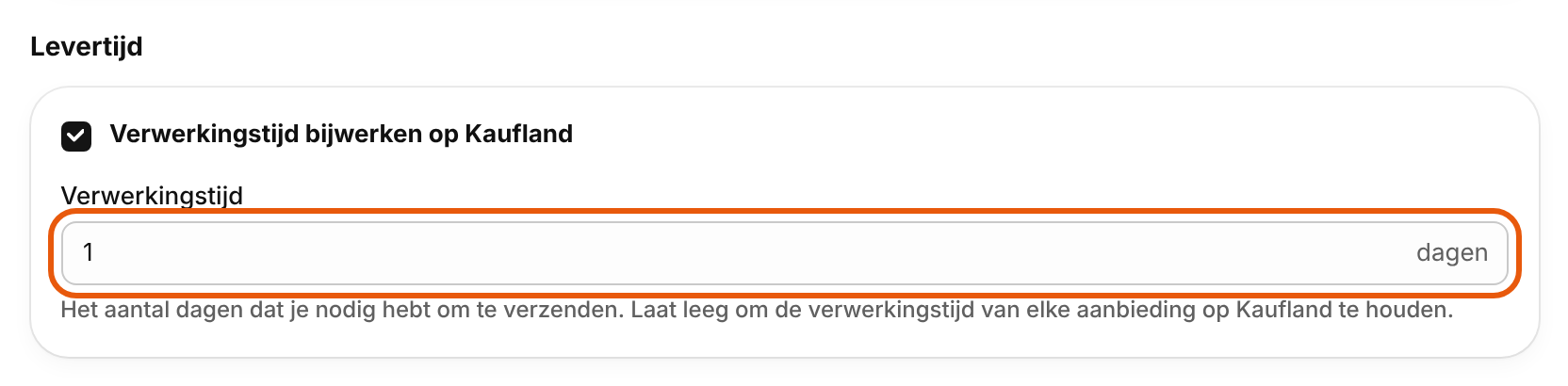
Verwerkingstijd: vink Verwerkingstijd bijwerken op Kaufland aan en vul het aantal dagen in dat je nodig hebt om te verzenden, van 0 tot 100.
Sla op
Klik bovenin op Opslaan. Flowwise zet de nieuwe prijs, voorraad en verwerkingstijd op Kaufland. Verandert er daarna iets in Shopify, dan werkt Flowwise de aanbieding vanzelf bij.
Nieuwe aanbiedingEen Shopify-product op Kaufland zetten
- Open Producten in je Kaufland-sync en kies een product onder Niet in Kaufland.
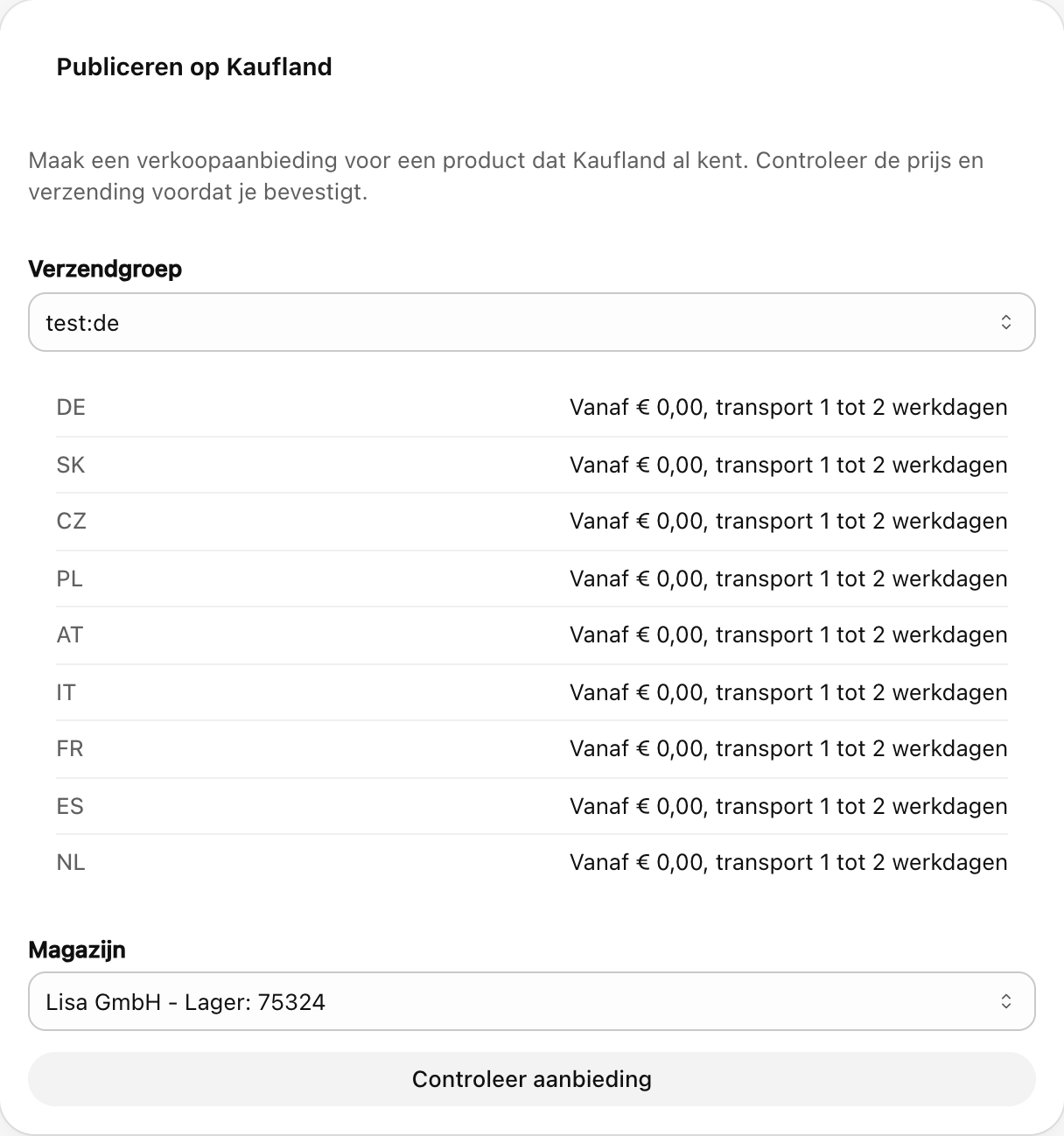
- Kies onder Publiceren op Kaufland de Verzendgroep en het Magazijn. Je ziet de verzendtarieven en transporttijd van de gekozen groep. De tarieven beheer je bij Kaufland.
- Klik op Controleer aanbieding. Flowwise zoekt het catalogusproduct en controleert of je er al een aanbieding voor hebt. Ontbreekt een geldig catalogusproduct, dan kun je nog niet publiceren. Bestaat de aanbieding al, ververs dan de producten en koppel haar.
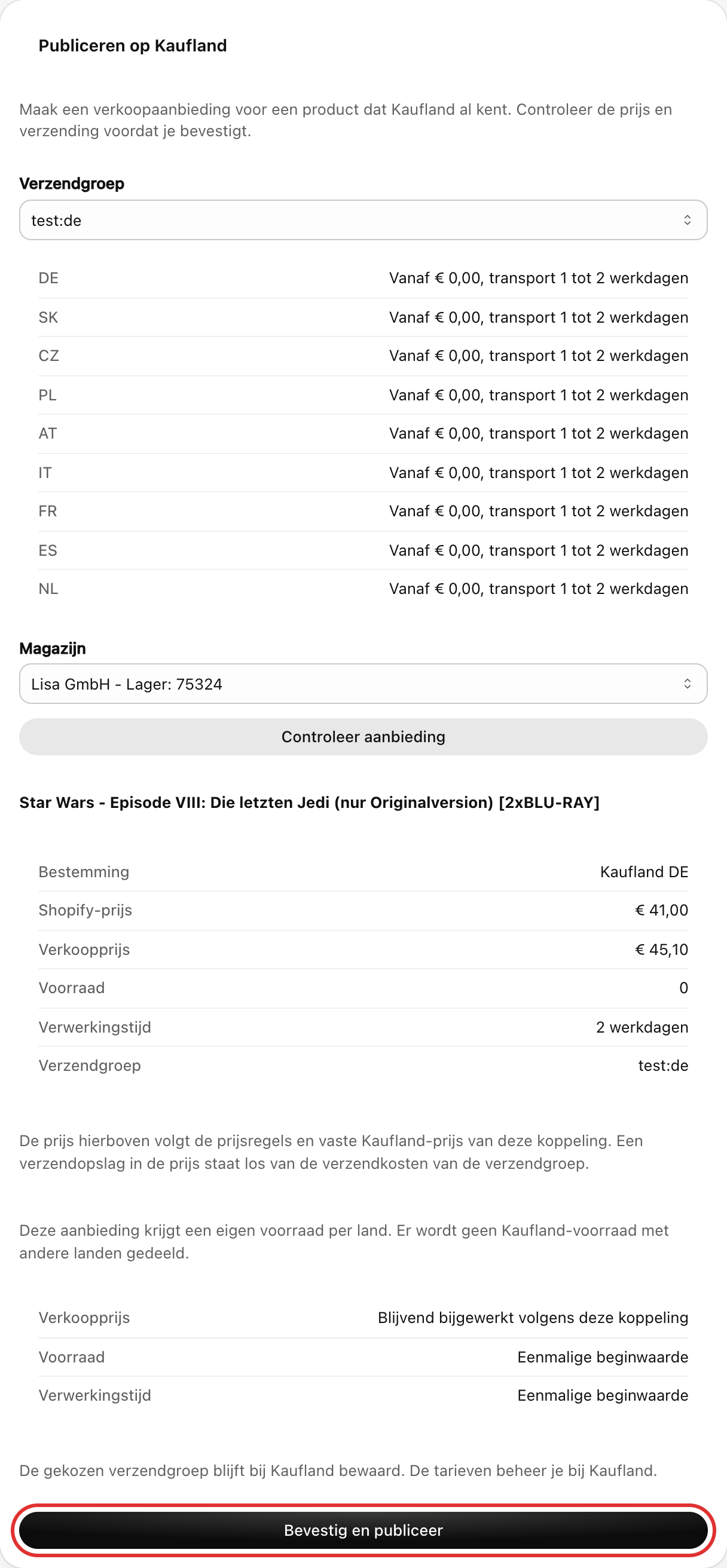
- Controleer het gevonden product, het land, de conditie, verkoopprijs, voorraad en verwerkingstijd. Publiceren werkt nu voor de conditie Nieuw. Je ziet ook welke waarden Flowwise na publicatie blijft bijwerken en welke alleen als beginwaarde gelden.
- Klik op Bevestig en publiceer. De productkop verandert in Gekoppeld zodra Kaufland de opgeslagen aanbieding bevestigt. De verkoopbaarheid staat daar apart onder.
Flowwise maakt per land een aparte aanbieding. Voorraad wordt daardoor niet stilzwijgend tussen Kaufland-landen gedeeld.
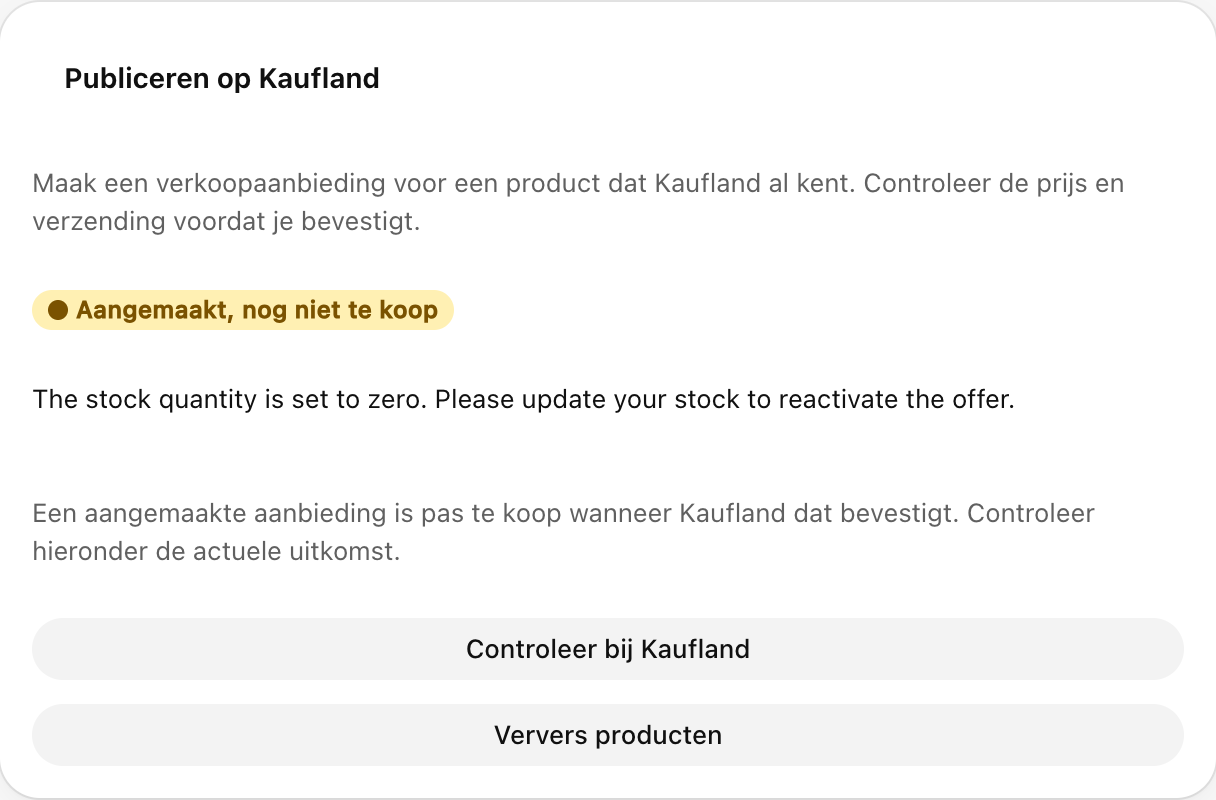
Aangemaakt betekent nog niet te koop
Bij Aangemaakt, nog niet te koop heeft Kaufland de aanbieding opgeslagen, maar biedt het product nog niet te koop aan. Klik op Controleer bij Kaufland om de actuele uitkomst en eventuele reden te zien. Voorraad 0 houdt een aanbieding bijvoorbeeld tegen.
Bij Verwerking nog niet bevestigd is het resultaat nog onzeker. Controleer dezelfde publicatie opnieuw. Opnieuw bevestigen maakt geen tweede aanbieding. Verandert het product, de prijs of de verzending nadat je het voorstel hebt gecontroleerd, controleer dan opnieuw voordat je bevestigt.
ControlerenWat staat er nu op Kaufland?
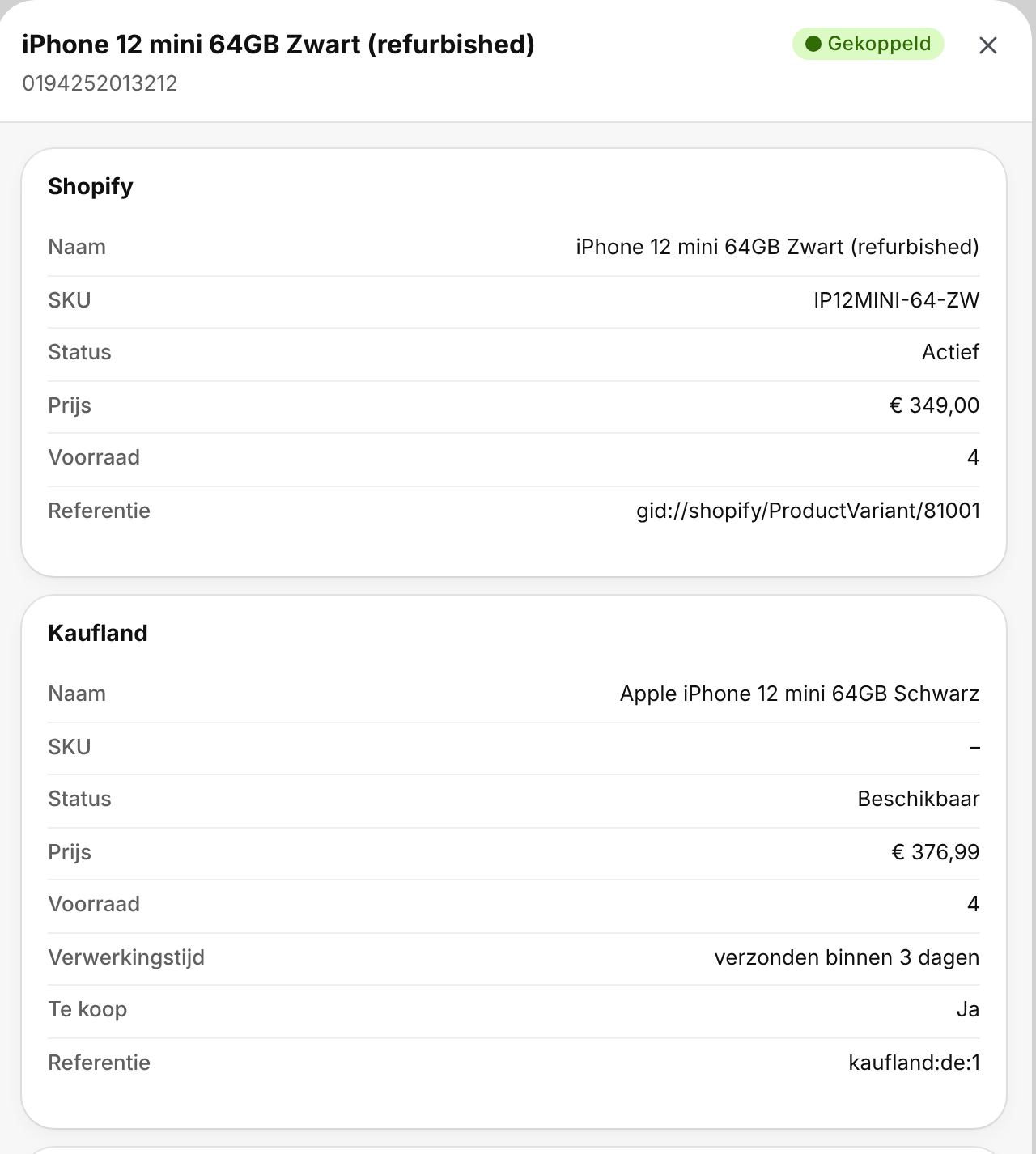
Klik op Producten op een product. Je ziet de gegevens uit Shopify en wat er nu op Kaufland staat. Onder Laatste acties zie je wanneer Flowwise de aanbieding heeft bijgewerkt.
Niet te koopZien waarom een aanbieding offline staat
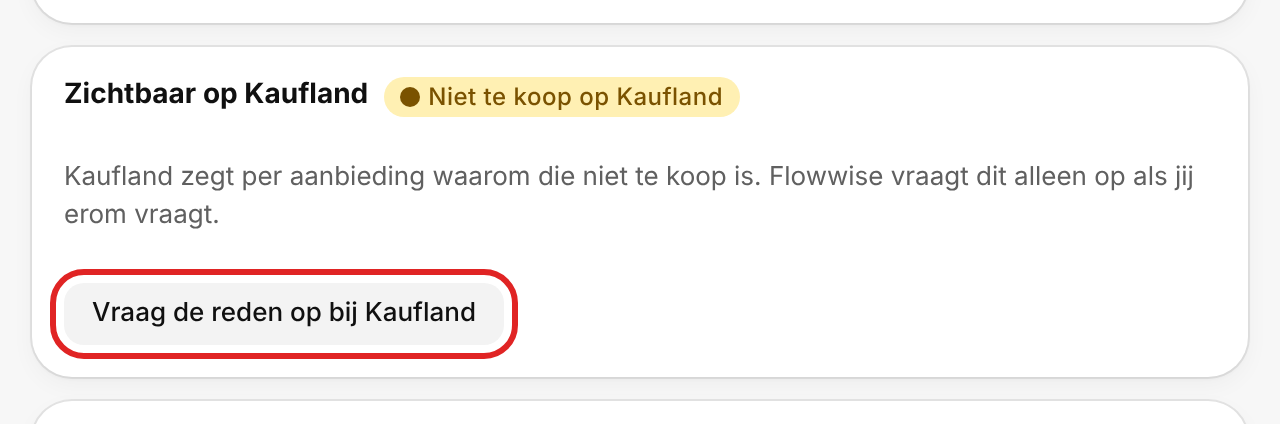
Staat bij een gekoppeld product Niet te koop op Kaufland, dan vraag je de reden op in het product zelf. Flowwise vraagt dit alleen op als jij erom vraagt.
- Open Producten in je Kaufland-sync en klik op het product.
- Klik onder Zichtbaar op Kaufland op Vraag de reden op bij Kaufland. Je ziet de reden in gewone woorden, met een link naar de uitleg van Kaufland als die er is.
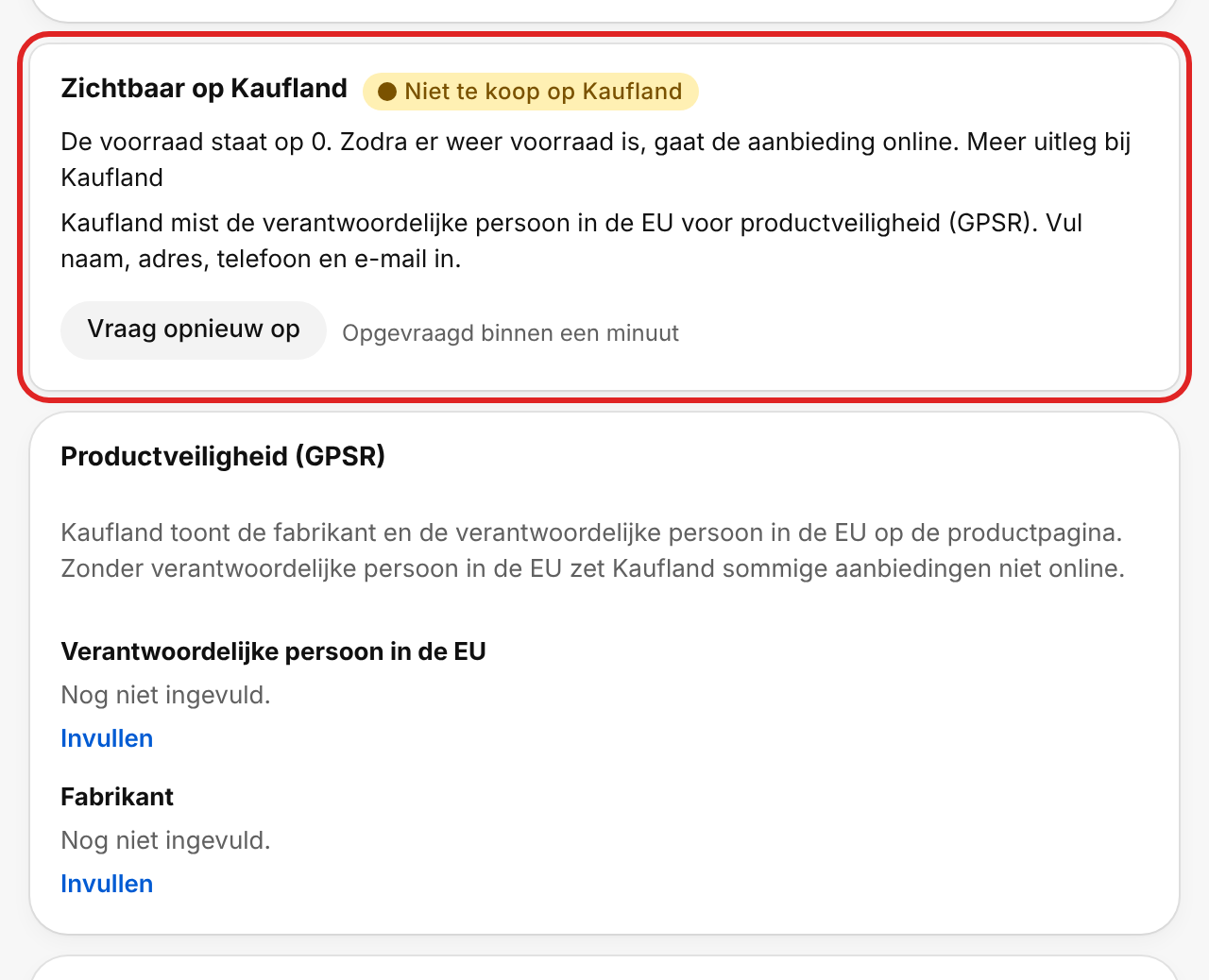
- Heb je de oorzaak opgelost, bijvoorbeeld door voorraad toe te voegen? Klik op Vraag opnieuw op. Staat de aanbieding weer online, dan zie je Te koop op Kaufland.
Fabrikant en verantwoordelijke persoon in de EU invullen (GPSR)
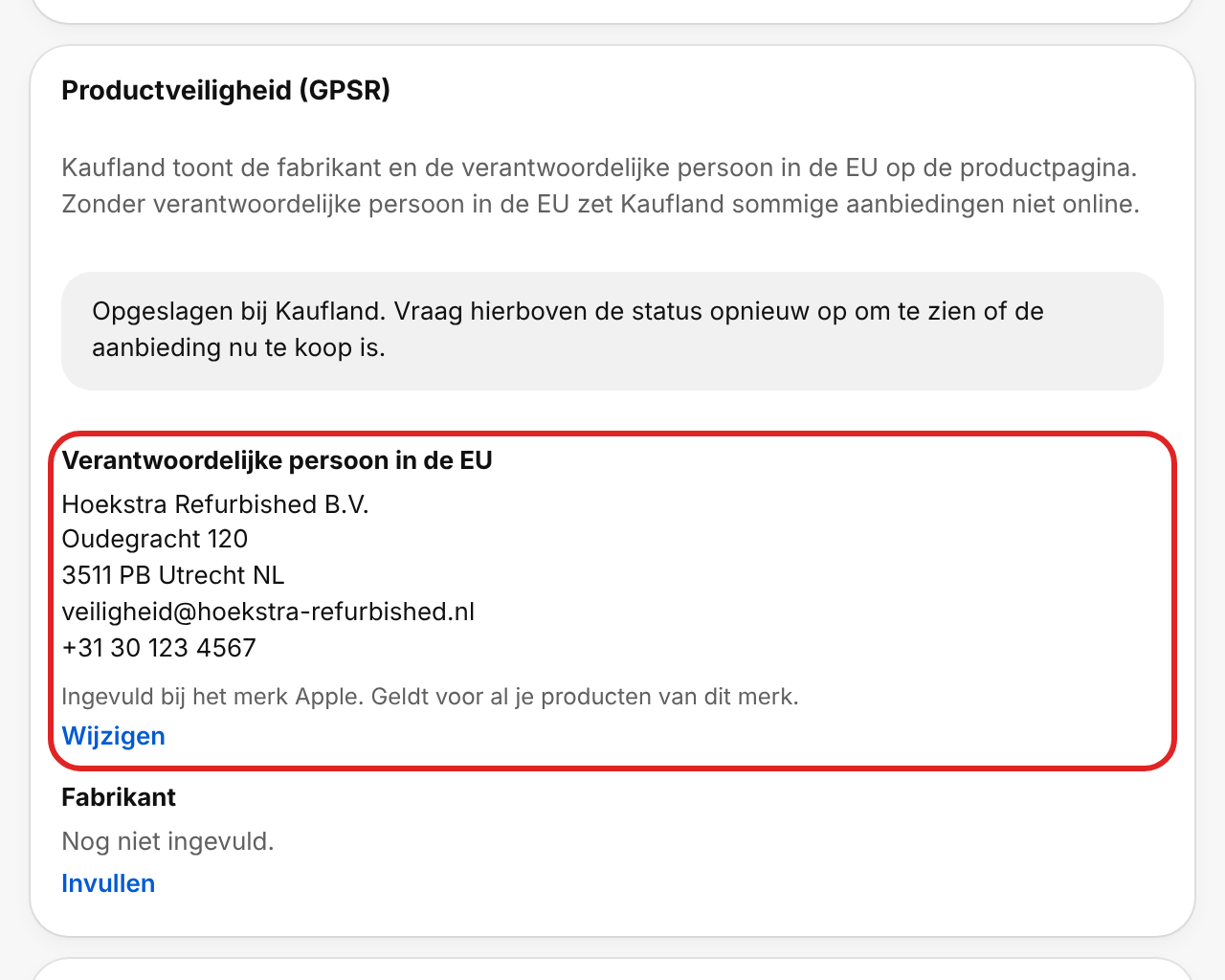
Kaufland toont bij elk product de fabrikant en, als de fabrikant buiten de EU zit, de verantwoordelijke persoon in de EU. Zonder verantwoordelijke persoon in de EU zet Kaufland sommige aanbiedingen niet online. Meer over deze regels lees je in GPSR bij Kaufland.
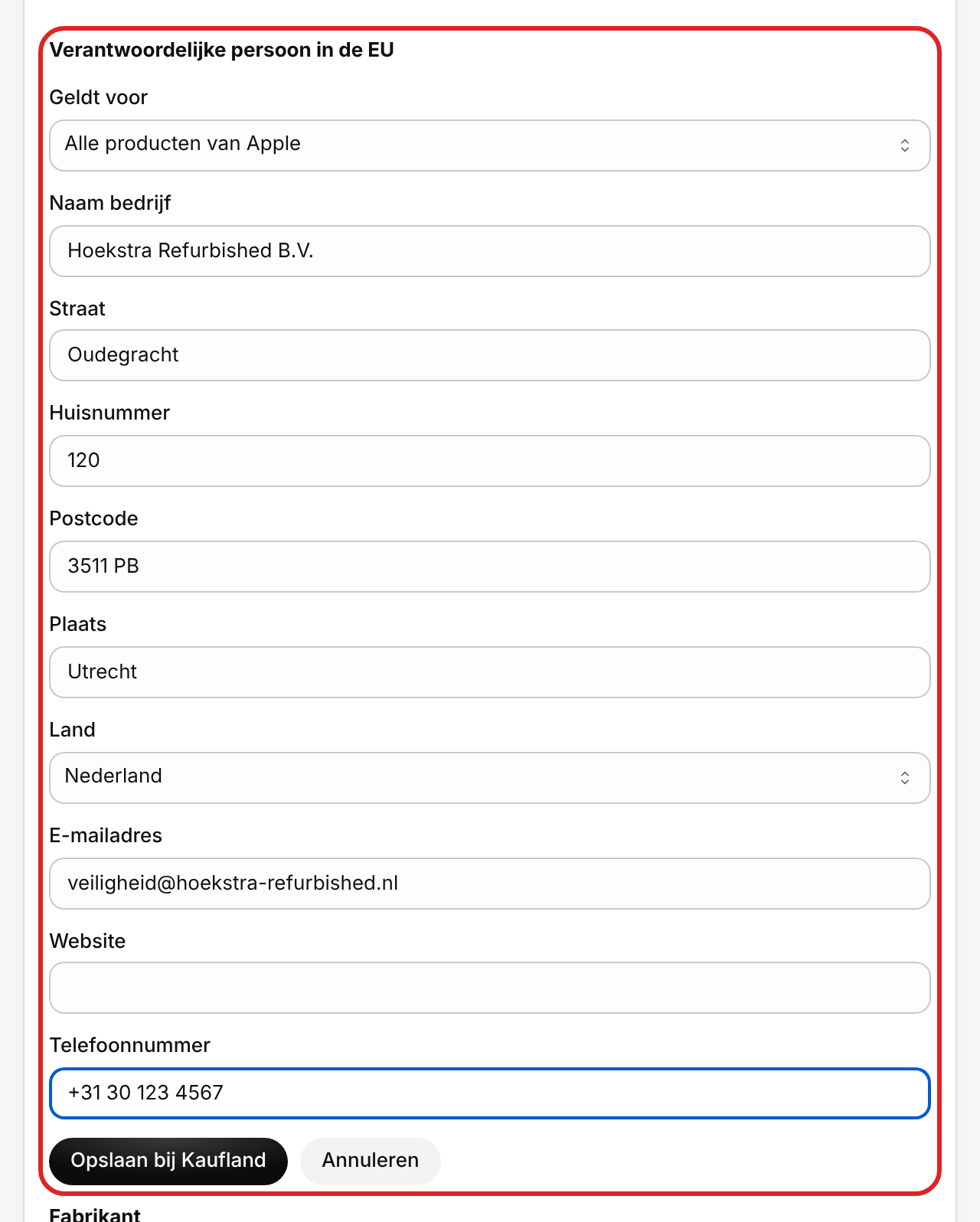
- Klik onder Productveiligheid (GPSR) bij Verantwoordelijke persoon in de EU of Fabrikant op Invullen, of op Wijzigen als er al iets staat.
- Kies bij Geldt voor of de gegevens voor alle producten van het merk gelden of alleen voor dit product. Kent Kaufland het merk niet, dan vul je ze voor dit product in.
- Vul de naam, het adres en een e-mailadres of website in. Een adres in de EU heeft een postcode nodig, en de verantwoordelijke persoon moet in een EU-land zitten.
- Klik op Opslaan bij Kaufland. Klopt er iets niet, dan zie je dat bij het veld en stuurt Flowwise nog niets naar Kaufland.
- Klik daarna hierboven op Vraag opnieuw op om te zien of de aanbieding te koop staat.
Meer sturenSlimme regels en eigen waarden per product
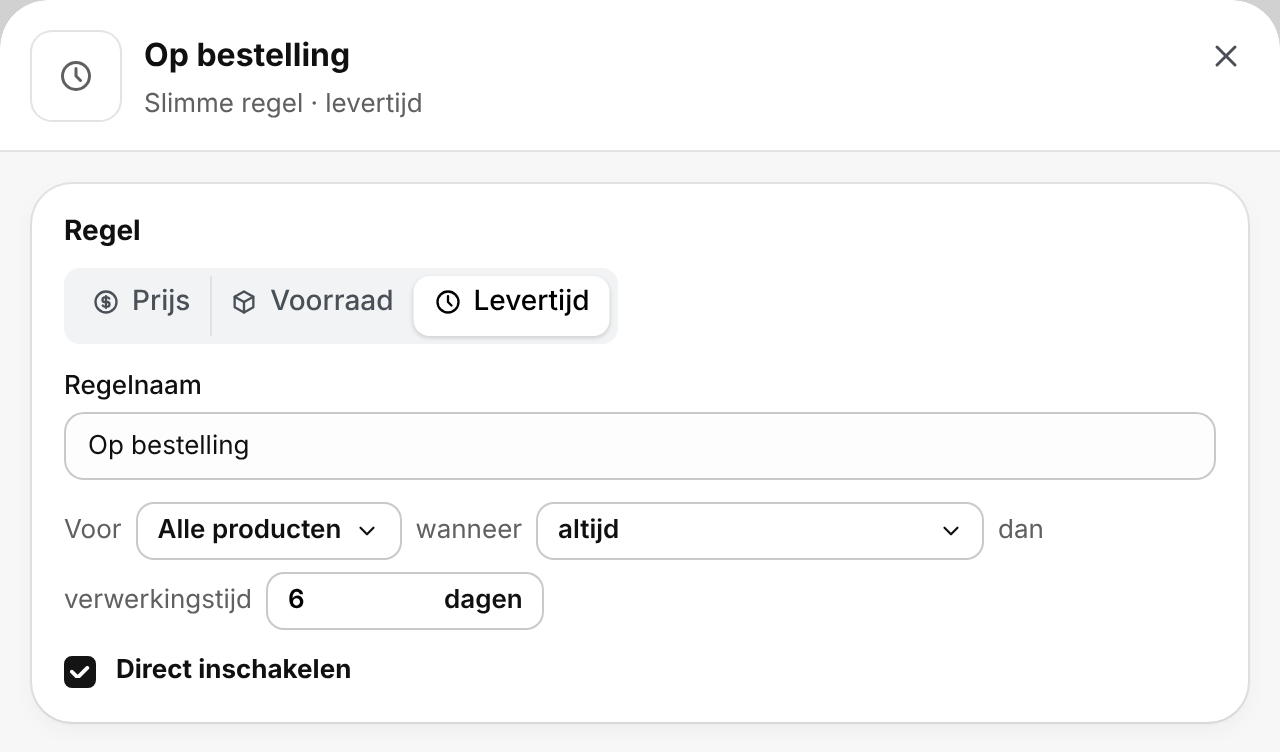
Onder Producten > Slimme regels maak je regels voor prijs, voorraad en levertijd. Een levertijdregel zet bijvoorbeeld alle producten met een bepaald label op 6 dagen verwerkingstijd. Klik op Regel toevoegen en kies Levertijd.
Wil je voor één product een vaste waarde? Vul in Shopify het metaveld kaufland.price, kaufland.stock of kaufland.handling_days in. Die waarde gaat altijd voor de instellingen en regels.
Goed om te wetenUitzonderingen
- Nieuw catalogusproduct: je kunt nog geen nieuwe productgegevens bij Kaufland indienen. Publiceren werkt voor producten die Kaufland al kent en geschikt vindt voor verkoop.
- Nieuwe aanbieding in een andere munt: publiceren vraagt dezelfde munt als de Shopify-bronprijs. Flowwise rekent bedragen niet om.
- Andere munt: verkoop je in een Kaufland-winkel met een andere munt dan je Shopify-winkel, zoals Tsjechië? Dan past Flowwise de prijs daar niet aan. Voorraad en verwerkingstijd werken wel.
- Fulfilled by Kaufland: aanbiedingen die Kaufland zelf verzendt, krijgen geen voorraad of verwerkingstijd van Flowwise, alleen een prijs.
- Verwerkingstijd leeg: dan houdt elke aanbieding de verwerkingstijd die hij op Kaufland al heeft.
- Orders: Kaufland-orders komen zoals altijd via de orders van je Kaufland-sync in Shopify.