Een tweede Bol.com-account koppelen
Verkoop je met een tweede Bol.com-winkel vanuit dezelfde Shopify-winkel? Koppel het account in Flowwise en maak er een eigen sync voor. Je eerste account loopt door.
VoorbereidingAPI-gegevens van het tweede account
Elk Bol.com-account heeft eigen API-gegevens. Log in op het partnerplatform van de tweede winkel en maak daar een Client ID en een Client secret aan. Bol.com legt uit hoe op Toegang krijgen tot de API.
Stap 1Het account koppelen
Open Koppelingen
Klik in het menu links onder Workspace op Koppelingen. Klik rechtsboven op Account koppelen en kies Bol.com.
Vul de gegevens in
Geef bij Naam van je winkel een naam die je herkent. Plak de Client ID en het Client secret van het tweede account. Kies bij Landen voor nieuwe aanbiedingen waar nieuwe aanbiedingen van dit account online komen.
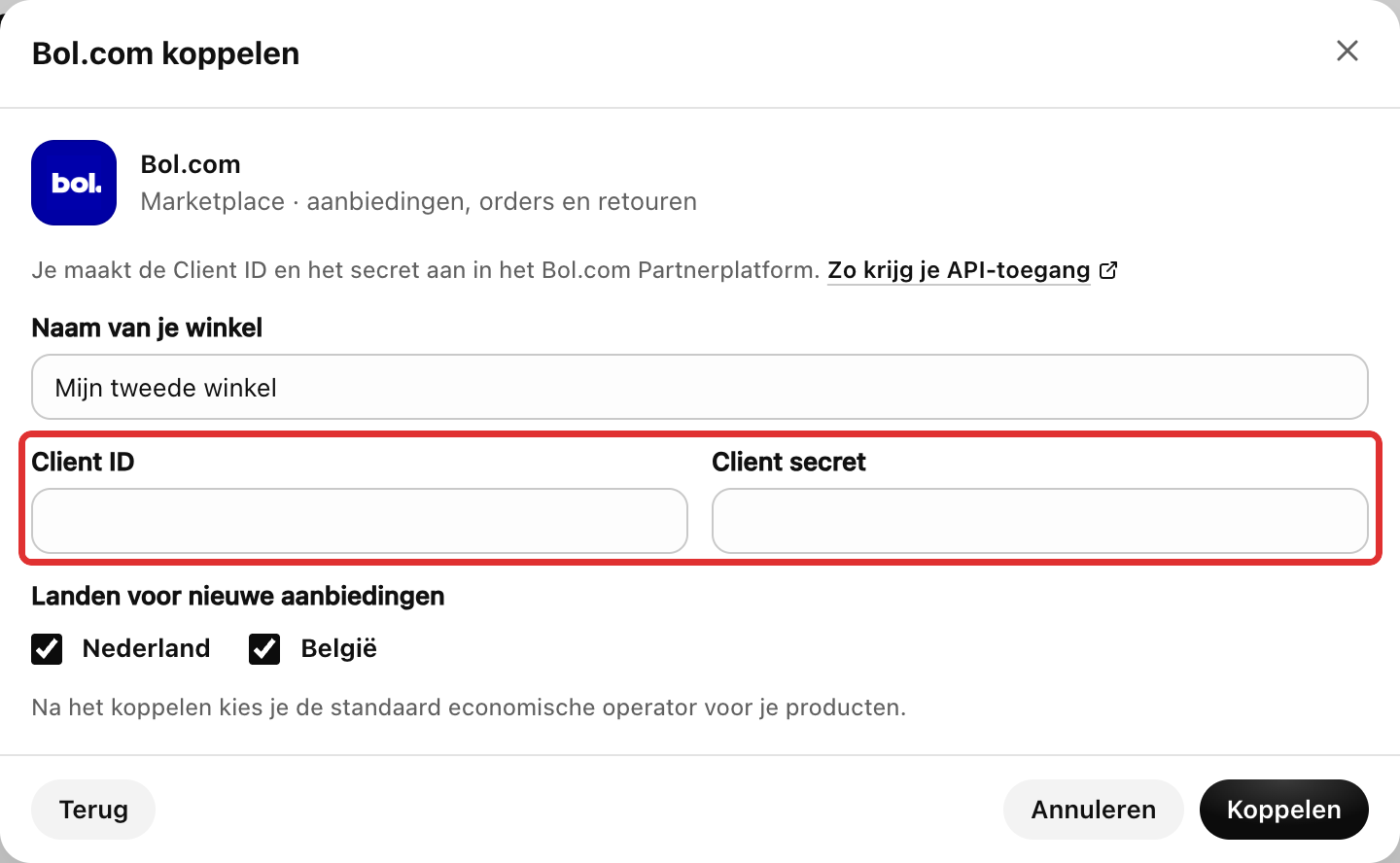
Koppel het account
Klik op Koppelen. Daarna kies je de standaard economische operator voor je producten. Het account staat nu in de lijst onder Koppelingen. Zie je daar Opnieuw inloggen of een foutmelding, controleer dan of je de Client ID en het secret van het tweede account hebt geplakt.
Stap 2Een sync maken voor het nieuwe account
Een sync verbindt één Shopify-winkel met één Bol.com-account. Voor het tweede account maak je dus een tweede sync.
Kies je winkel en Bol.com
Klik in het menu links op Syncs en rechtsboven op Sync toevoegen. Kies onder Je winkel je Shopify-winkel en onder Koppelen met de marketplace Bol.com. Klik op Doorgaan.
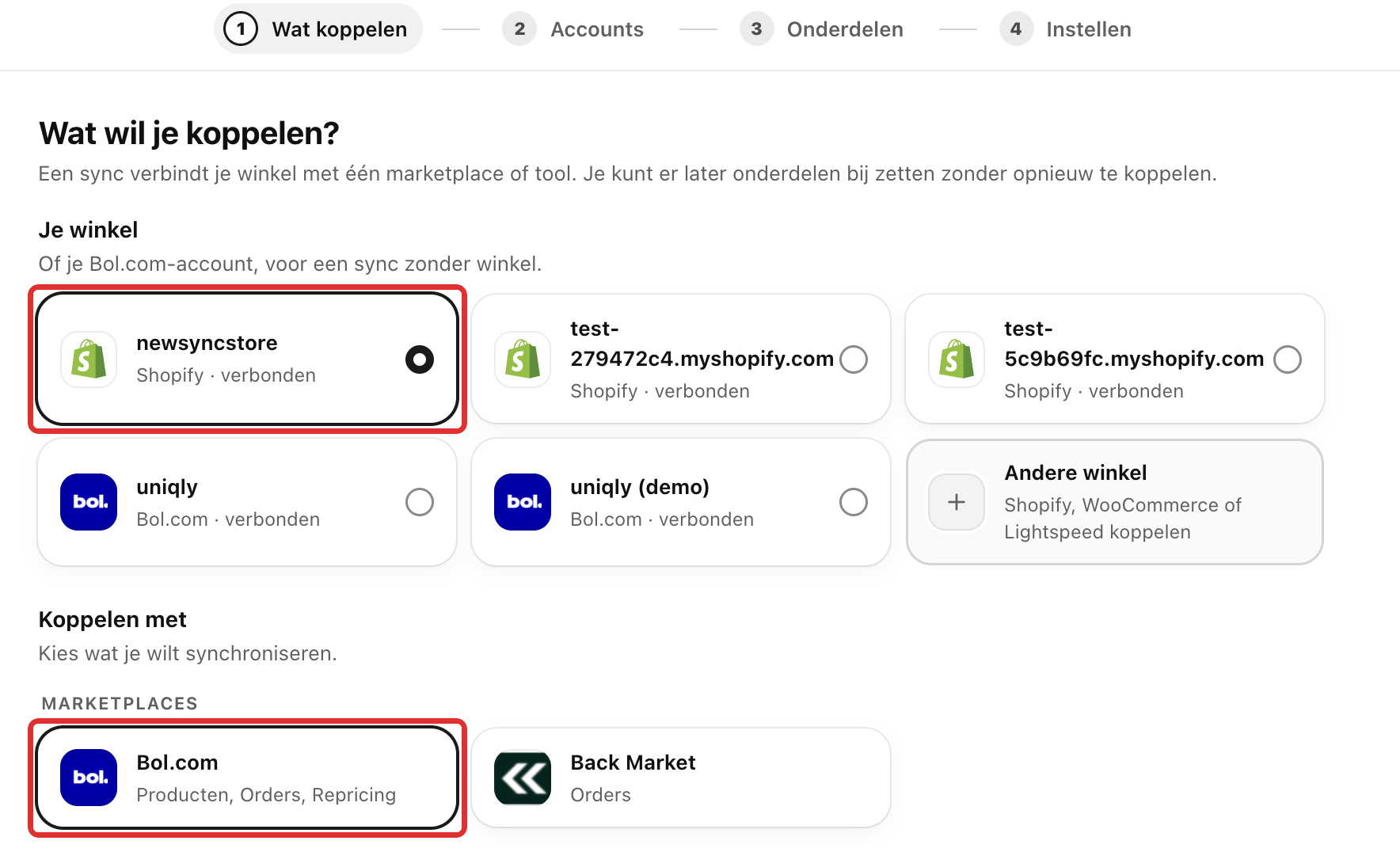
Kies het nieuwe Bol.com-account
Bij Welk Bol.com-account? staan alle Bol.com-accounts uit Koppelingen. Kies het account dat je net hebt gekoppeld en klik op Doorgaan.
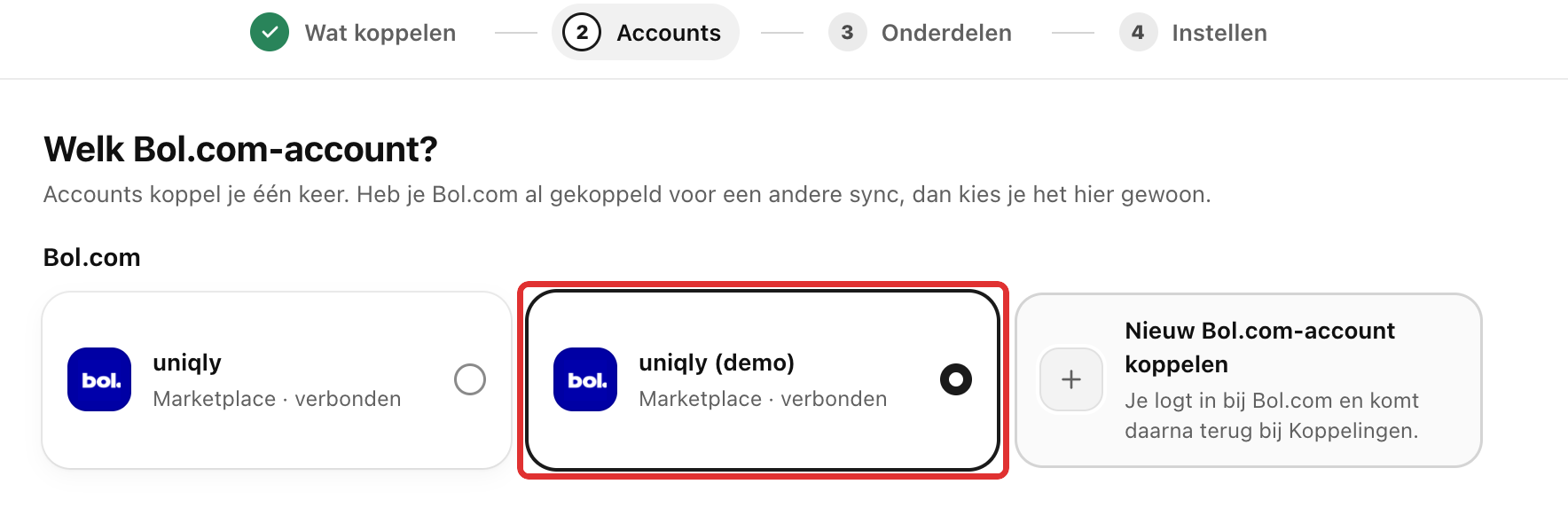
Kies waarmee je begint
Kies bij Wat moet Flowwise doen? het onderdeel Producten en aanbiedingen voor prijs, voorraad en levertijd. Klik op Doorgaan.
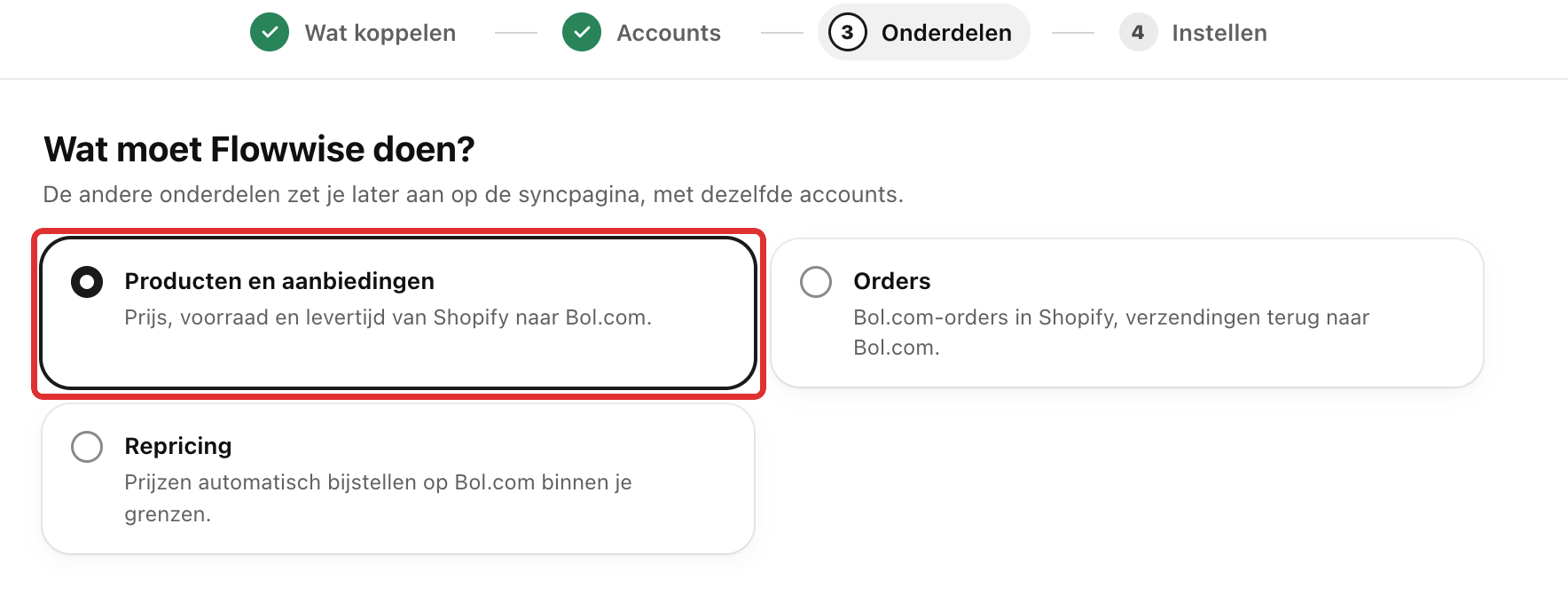
Maak de sync
Geef de sync bij Naam van de sync eventueel een eigen naam en klik op Sync maken. De sync start gepauzeerd: er gaat niets naar Bol.com tot je hem aanzet. Flowwise opent de pagina van de nieuwe sync.
Bereid de sync voor
Bovenaan de syncpagina staat Deze sync is nog niet voorbereid. Klik op Sync voorbereiden. Flowwise controleert je Shopify- en Bol.com-account, zet de velden en meldingen in Shopify klaar en haalt daarna je producten op. Mislukt een controle, dan zie je welke. Los die op en klik opnieuw op Sync voorbereiden.
Controleer de instellingen en zet de sync aan
Klik rechtsboven op Instellingen en loop Producten en aanbiedingen na: Koppelen (standaard op EAN), Welke producten, Voorraad, Prijs, Levertijd en Content. Bij Welke producten kies je of alle Shopify-producten meegaan of alleen de producten die aan je sync-regels voldoen. Deze instellingen gelden alleen voor deze sync. Ga met Terug naar de sync terug en zet onder Onderdelen de schakelaar bij Producten en aanbiedingen aan.
Stap 3Ook de orders van het tweede account
Wil je de Bol.com-orders van het tweede account ook in Shopify? Klik op de pagina van de nieuwe sync onder Onderdelen bij Orders op Aanzetten. Flowwise opent Sync toevoegen met dezelfde accounts en Orders al gekozen. Klik op Onderdeel toevoegen. Stel de orders daarna in via Instellingen > Orders.
De pagina Orders toont de orders van één sync. Wil je de orders van het andere account zien? Klik linksboven op de naam van de sync en kies het andere Bol.com-account.

Goed om te wetenTwee accounts naast elkaar
- Wisselen tussen accounts: onder Syncs staan beide syncs onder elkaar. De naam van de sync noemt het Bol.com-account, bijvoorbeeld Bol.com, Mijn tweede winkel. Klik op een sync om hem te openen. Op de pagina's Orders en Producten wissel je linksboven van sync.
- Dezelfde voorraad: beide syncs lezen de voorraad uit dezelfde Shopify-winkel. Verkoop je een product in beide winkels, dan zien beide accounts dezelfde voorraad.
- Limieten van je abonnement: het aantal gekoppelde producten en orders per maand telt op voor al je syncs samen.
- Hetzelfde account twee keer: kies je een Shopify-winkel en Bol.com-account die al een sync hebben, dan meldt Flowwise dat de sync al bestaat. Flowwise opent die sync en zet het onderdeel erbij.