BTW-tarieven per product en land
Stel per product in welk BTW-tarief Flowwise gebruikt bij Bol.com bestellingen. Handig als je producten met verschillende tarieven verkoopt, zoals boeken (9% naar Nederland, 6% naar België) en spellen (21%).
UitlegHoe Flowwise het tarief kiest
Voor elke bestelregel pakt Flowwise de eerste waarde die past:
- Metaveld op de variant of het product in Shopify. Standaard leest Flowwise
bol.vat_rate_percent. Je kunt ook je eigen metaveld kiezen. - Standaard btw in de orderinstellingen van je Bol.com-sync.
- Standaardtarief van het land van bestemming, zoals 21% voor Nederland en België.
InstellenMetaveld aanmaken in Shopify
Zie je bij je producten al het veld Bol.com VAT Rate (%)? Dan leest Flowwise dat veld en kun je doorgaan naar tarieven invullen. Accepteert dat veld alleen een getal en wil je per land een tarief? Maak dan een eigen JSON-metaveld aan.
Voeg een definitie toe
Ga in Shopify naar Instellingen > Metavelden en metaobjecten > Producten en voeg een definitie toe.
Geef het veld een naam en kies JSON
Kies een naam, bijvoorbeeld BTW-tarief, en kies het type JSON. Shopify maakt van de naam een naamruimte en sleutel, zoals custom.btw_tarief. Die waarde heb je in stap 4 nodig.
custom.bol_vat_rate_percent. Vul dan die sleutel in bij stap 4.
Sla de definitie op
Het veld staat daarna onderaan elk product in Shopify.
Koppel het metaveld in Flowwise
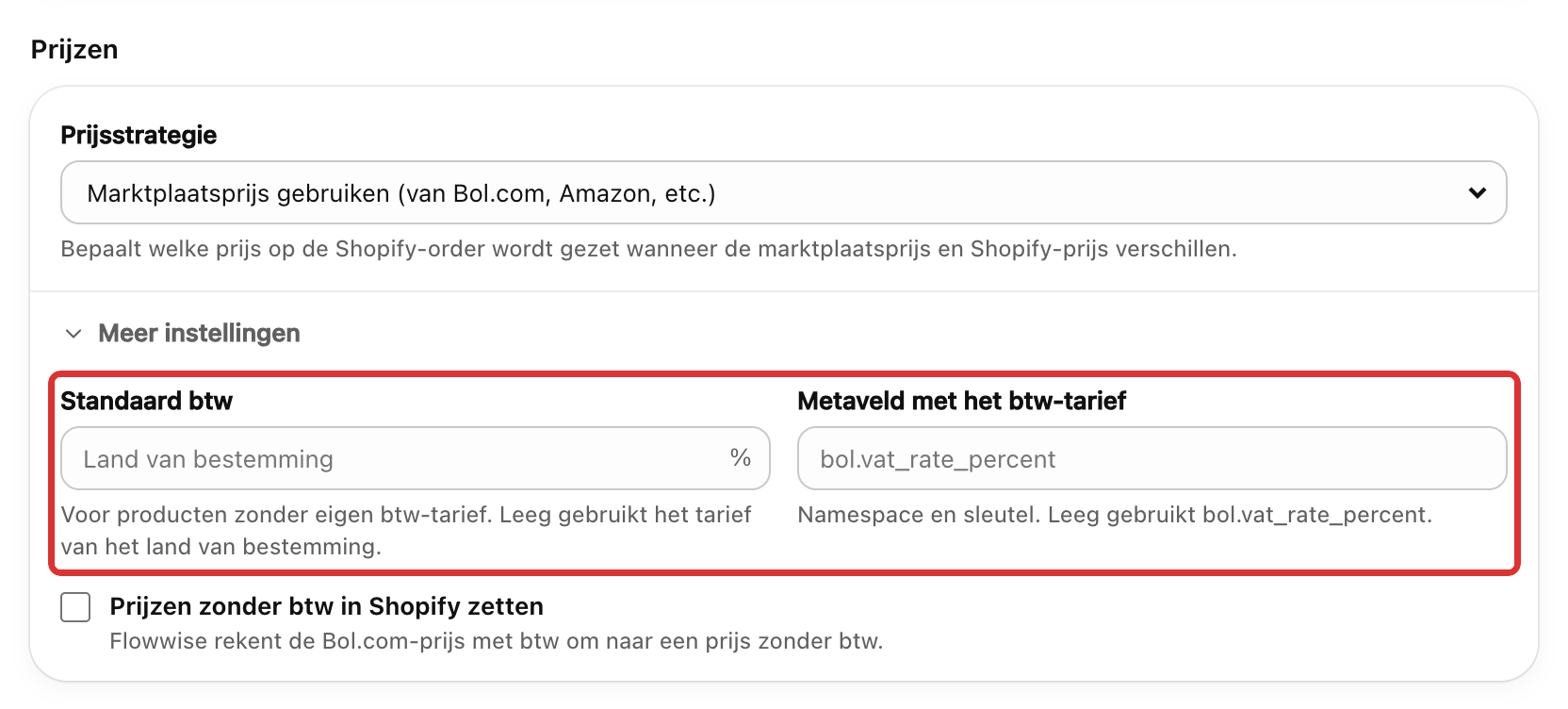
Open je Bol.com-sync, klik rechtsboven op Instellingen en kies Orders. Klik onder Prijzen op Meer instellingen. Vul bij Metaveld met het btw-tarief de naamruimte en sleutel in, bijvoorbeeld custom.btw_tarief, en klik op Opslaan. Laat je het veld leeg, dan leest Flowwise bol.vat_rate_percent.
InstellenTarieven invullen per product
Open je product in Shopify
Scrol naar de metavelden onderaan het product.
Voer de tarieven in
Geef per landcode het tarief op:
{"NL": 9, "BE": 6}Dit stelt 9% in voor Nederland en 6% voor België.
21.
Sla het product op
Flowwise gebruikt het tarief voor Bol-orders die het na het opslaan importeert.
GedragAls een tarief ontbreekt
- Staat het land van bestemming niet in de JSON, of is het metaveld leeg? Dan pakt Flowwise de Standaard btw uit je orderinstellingen.
- Is die ook leeg? Dan gebruikt Flowwise het standaardtarief van het land, zoals 21% voor Nederland en België.
PraktijkVoorbeeld
| Product | Metaveld | NL | BE |
|---|---|---|---|
| Boek | {"NL": 9, "BE": 6} | 9% | 6% |
| Spel | 21 | 21% | 21% |
| Accessoire | (leeg) | 21% | 21% |
In dit voorbeeld is Standaard btw leeg, dus de accessoire krijgt het standaardtarief van het land.
InstellenStandaardtarief instellen
De standaard btw geldt voor elk product zonder eigen tarief. Verkoop je producten met verschillende tarieven? Laat het veld dan leeg of vul 21 in. Vul je hier 9 of 6 in, dan krijgen ook je producten van 21% dat lagere tarief.
- Open je Bol.com-sync, klik rechtsboven op Instellingen en kies Orders.
- Klik onder Prijzen op Meer instellingen.
- Vul bij Standaard btw het tarief in, of laat het leeg.
- Klik op Opslaan.
FacturenBol-ordernummer in Shopify en je boekhouding
De PDF-factuur die Flowwise voor Bol maakt, gebruikt het Bol-ordernummer als factuurnummer.
Maakt je boekhoudapp facturen van je Shopify-orders en toont die het Shopify-ordernummer, zoals #2917? Open dan je Bol.com-sync, klik op Instellingen en kies Orders. Zet onder Ordernummer de optie Bol.com-ordernummer gebruiken als Shopify-ordernaam aan en klik op Opslaan. Nieuwe Bol-orders krijgen dan in Shopify het Bol-ordernummer als naam. Bestaande orders houden hun naam.
FAQVeelgestelde vragen
- Wat gebeurt er bij ongeldige JSON? Flowwise negeert de waarde en valt terug op het standaardtarief of de EU-landentabel.
- Kunnen varianten een eigen tarief hebben? Ja. Het metaveld op de variant gaat voor op het metaveld op het product.
- Past Flowwise orders aan die al in Shopify staan? Nee. Het tarief en de ordernaam gelden voor orders die Flowwise na het opslaan importeert.
- Welke landcodes gebruik ik? Tweeletterige ISO-landcodes zoals
NL,BE,DE,FR. Hoofdletters en kleine letters werken allebei.