Klantfacturen voor Bol.com instellen
Een Bol.com-klant kan om een factuur vragen. Flowwise maakt die factuur, uploadt hem na verzending naar Bol.com en mailt hem als je dat wilt naar de klant. Je stelt alles in bij de orders van je Bol.com-sync.
Stap 1Kies wie de factuur maakt
Open de orderinstellingen
Open de sync die je Bol.com-orders naar Shopify zet en klik rechtsboven op Instellingen. Kies in het menu links Orders en scrol naar Facturen.
Zet klantfacturen aan en kies de bron
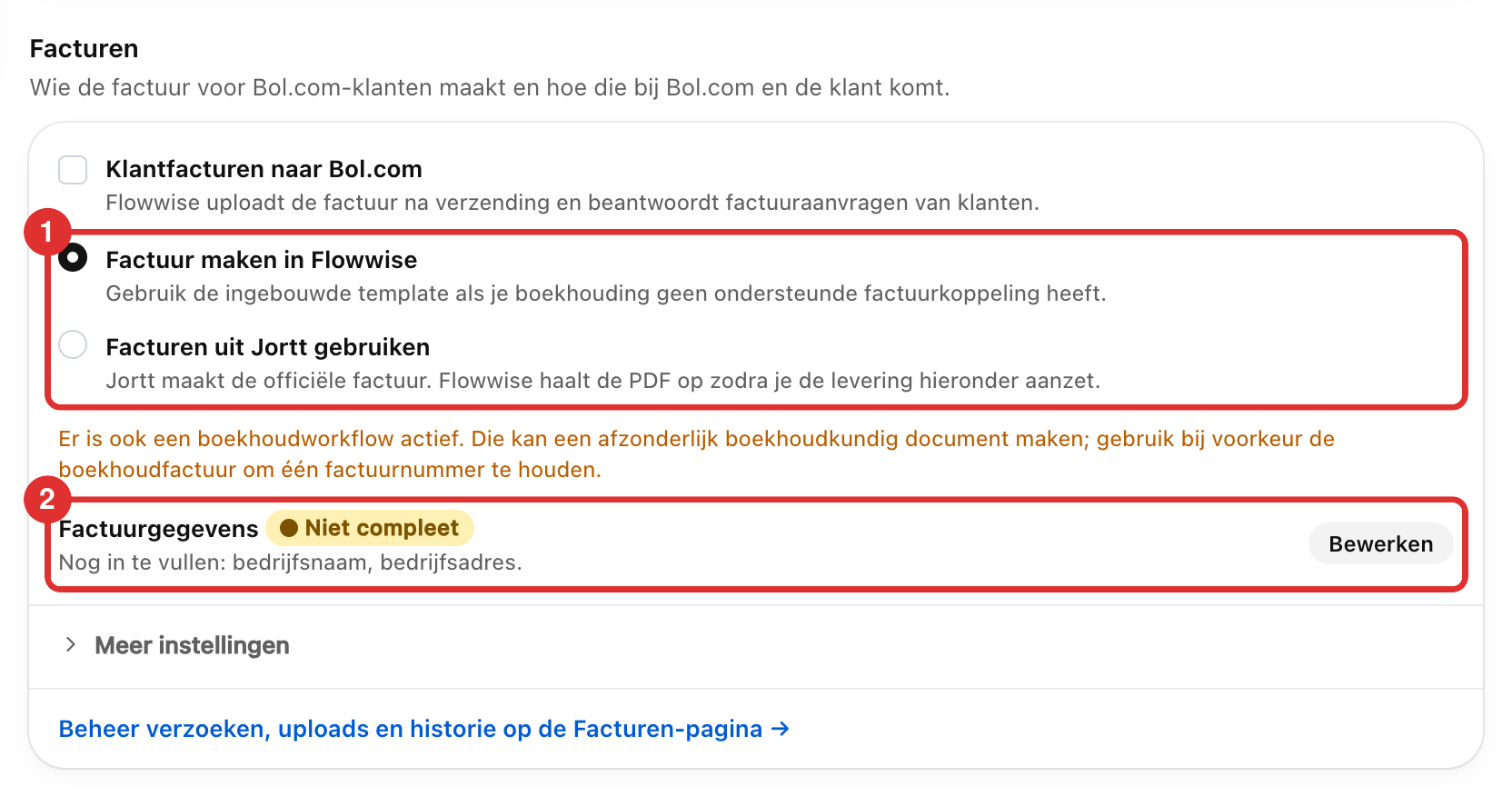
Zet een vinkje bij Klantfacturen naar Bol.com. Kies daarna wie de factuur maakt (1):
- Factuur maken in Flowwise: Flowwise maakt de PDF met je eigen bedrijfsgegevens. Kies dit als je boekhouding geen factuurkoppeling met Flowwise heeft.
- Facturen uit je boekhouding gebruiken: deze keuze zie je als je ook een sync naar Moneybird, Jortt of een ander boekhoudpakket hebt. Je boekhouding maakt dan de officiële factuur en Flowwise haalt de PDF op. Zo houd je één factuurnummer.
Stap 2Vul je factuurgegevens in
Maakt Flowwise de factuur, dan heeft Flowwise minstens je bedrijfsnaam en bedrijfsadres nodig. Zolang die ontbreken, staat bij Factuurgegevens het label Niet compleet en maakt Flowwise geen facturen voor Bol.com.
Open het factuurontwerp
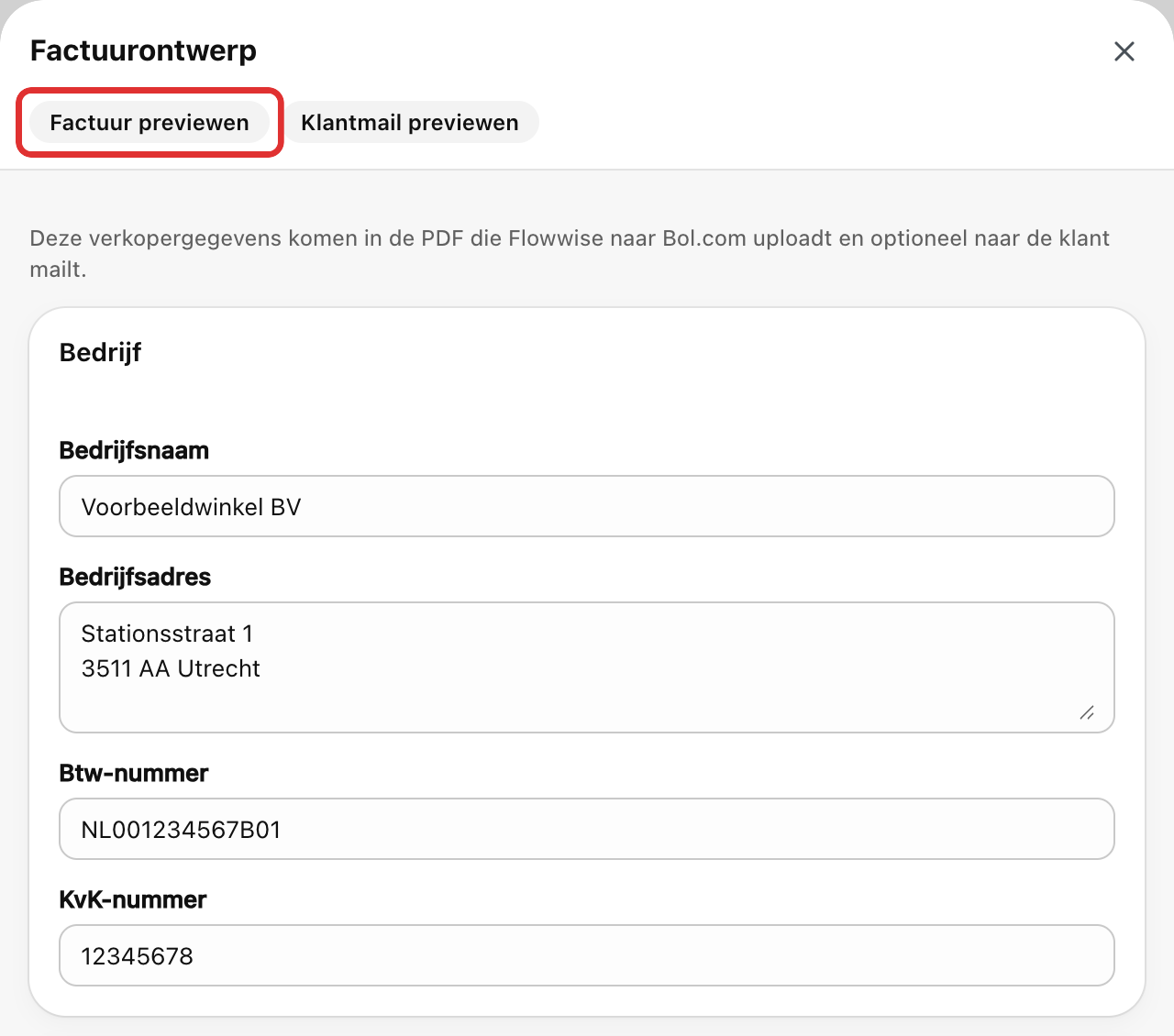
Klik bij Factuurgegevens op Bewerken. Rechts opent Factuurontwerp. Vul onder Bedrijf je bedrijfsnaam, adres, btw-nummer en KvK-nummer in. Onder Opmaak zet je een link naar je logo en je kleuren, onder Tekst op de factuur je betaaltermijn en een voettekst.
Bekijk het voorbeeld
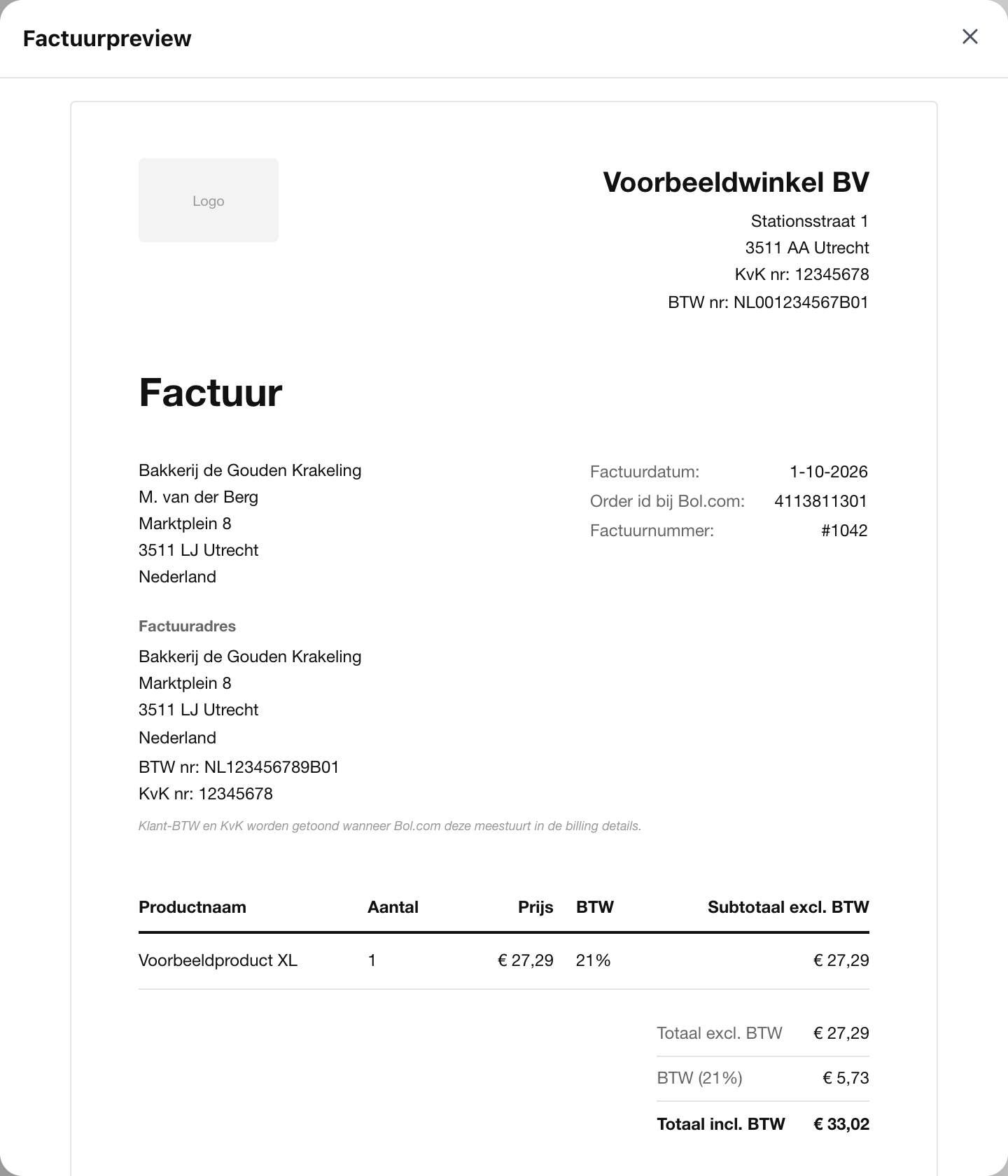
Klik op Factuur previewen. Je ziet de factuur met je eigen gegevens en een voorbeeldorder. Met Klantmail previewen zie je de mail die de klant bij de factuur krijgt.
Sla op
Sluit het paneel. Je ingevulde gegevens blijven staan. Klik in de balk bovenin op Opslaan.
Stap 3Bepaal hoe de factuur bij Bol.com en de klant komt
Klik in het blok Facturen op Meer instellingen. Met het vinkje Klantfacturen naar Bol.com staan de eerste twee aan. De mail zet je zelf aan.
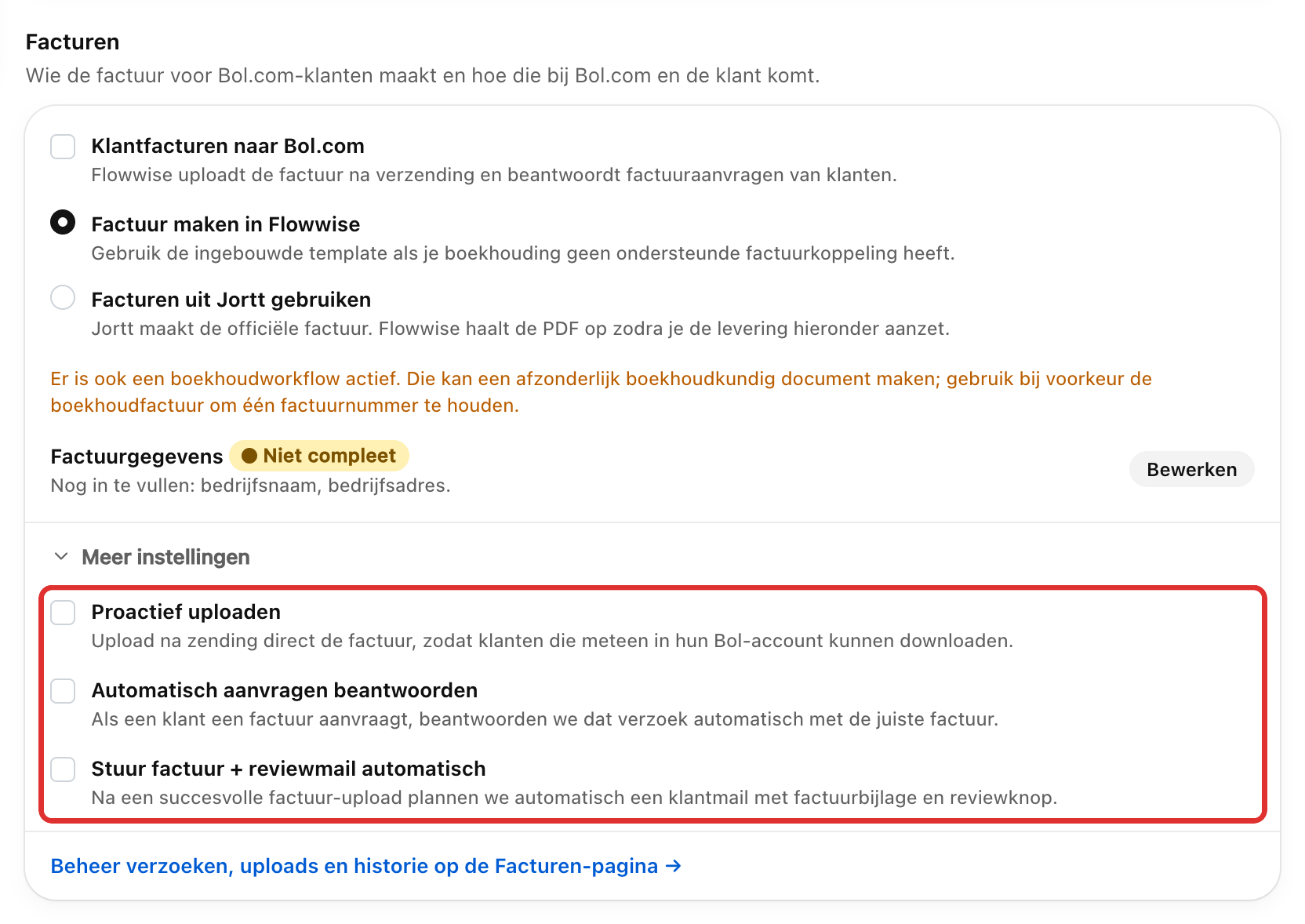
- Proactief uploaden: Flowwise uploadt de factuur zodra de order verzonden is. De klant downloadt hem dan meteen in zijn Bol.com-account. Bol.com neemt een factuur pas aan na verzending.
- Automatisch aanvragen beantwoorden: vraagt een klant bij Bol.com om een factuur, dan stuurt Flowwise die factuur als antwoord.
- Stuur factuur + reviewmail automatisch: na een geslaagde upload mailt Flowwise de klant de factuur, met een knop om een review te schrijven. Bij Verstuur e-mail na (dagen) kies je hoeveel dagen na verzending, standaard 5.
Klik op Opslaan.
ControlerenEen order zonder factuur terugvinden
Klik in het menu links op Facturen. Daar staan de facturen die Flowwise naar Bol.com uploadde, en de boekingen in je boekhouding. Zoek op factuurnummer, ordernummer of klant.
Vindt Flowwise de order niet? Dan staat hij niet tussen de orders die Flowwise van Bol.com ophaalde. Typ het volledige Bol.com-ordernummer in het zoekveld en klik op Controleren bij Bol.com.
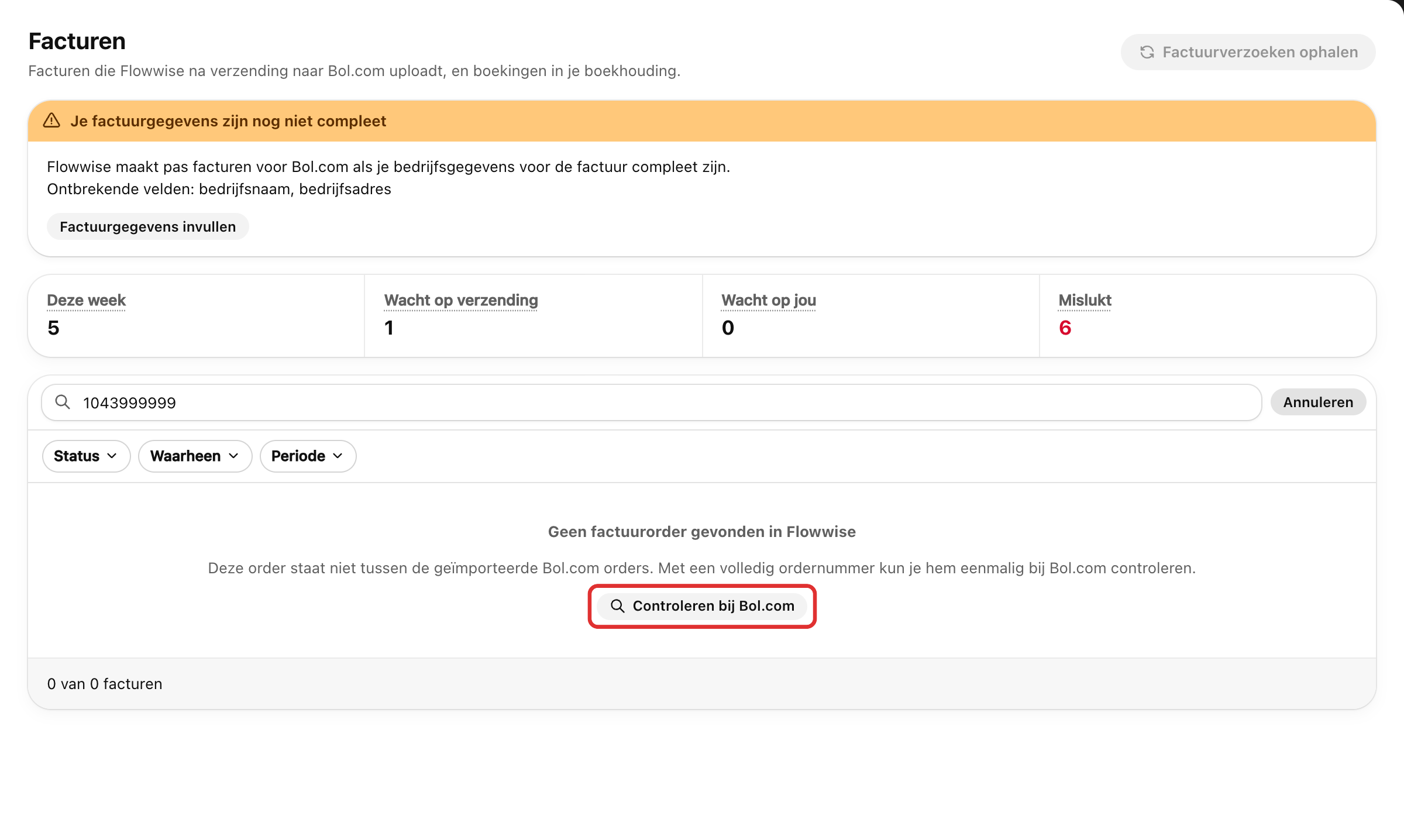
- Gevonden: klik op Importeren in Flowwise. Flowwise zet de order bij je orders. Zet hem daarna op de pagina Orders zelf door naar Shopify.
- Niet gevonden: controleer het ordernummer en of je in het juiste Bol.com-account zoekt.
ControlerenDe verzonden mail bekijken
Klik op de pagina Facturen op een factuur. Bij Factuur per e-mail zie je of de mail verstuurd is, en wanneer. Klik op Bekijk mail.
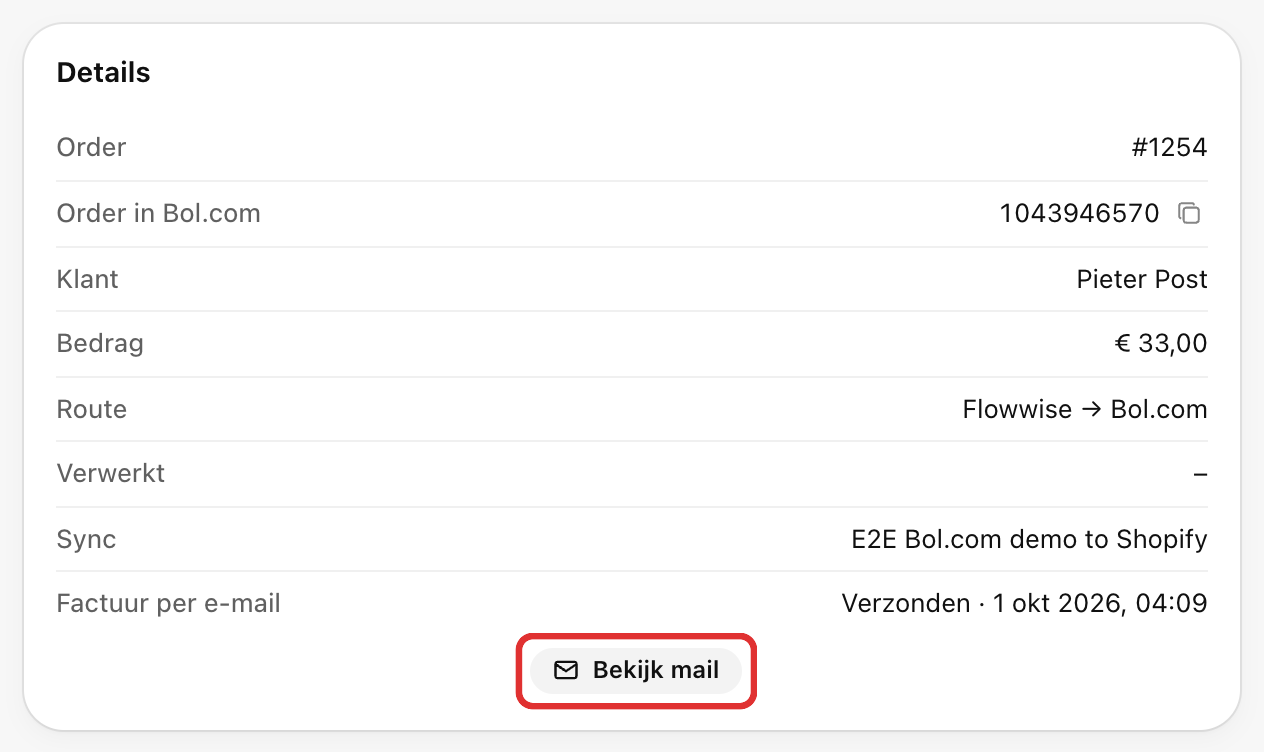
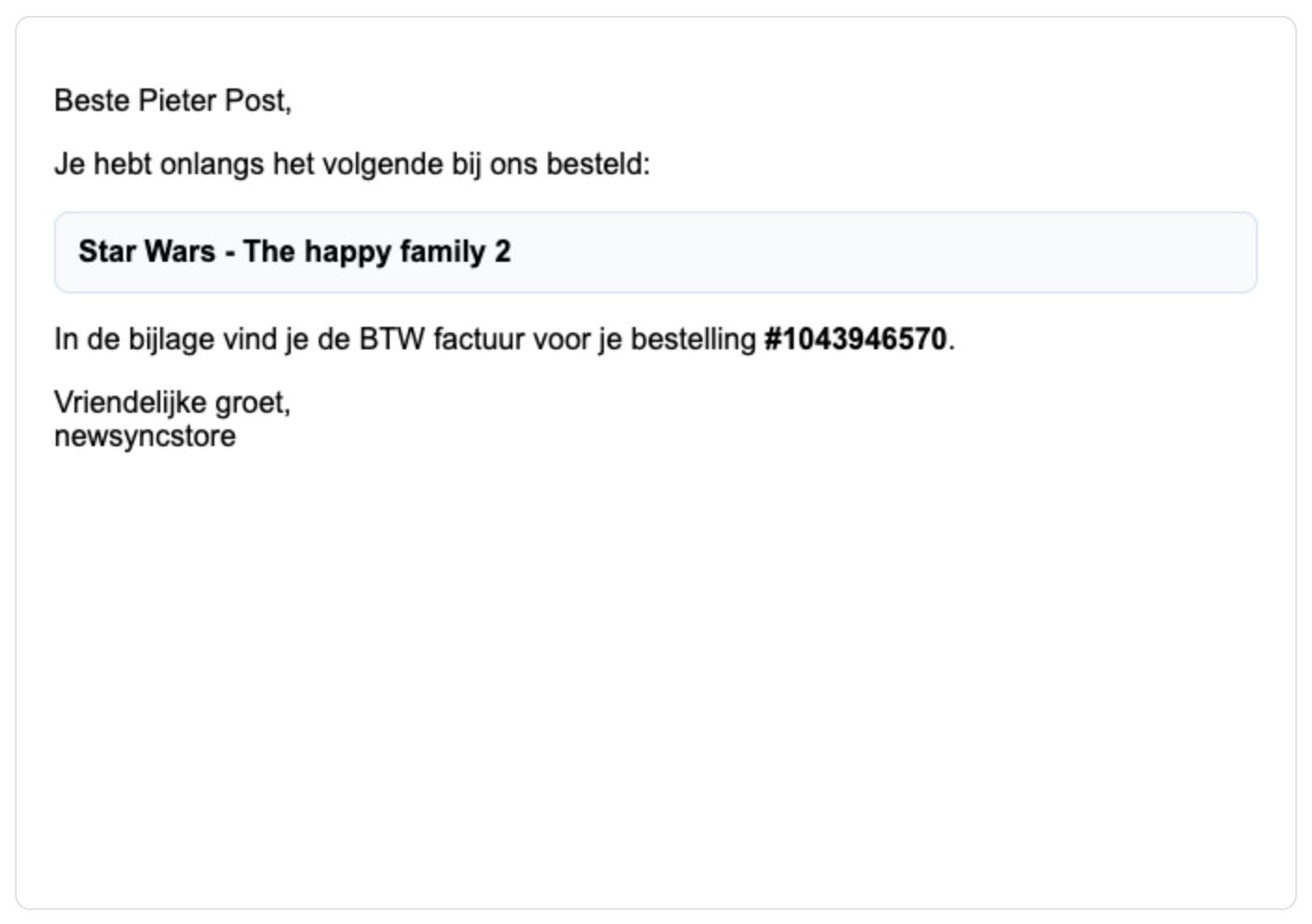
Je ziet de mail zoals de klant hem kreeg: afzender, ontvanger, de bron van de factuur, de tekst en de meegestuurde PDF.
Goed om te wetenTips
- Ontbrekende gegevens: op de pagina Facturen staat bovenaan een melding zolang je factuurgegevens niet compleet zijn. Met Factuurgegevens invullen ga je er direct heen.
- Wachten op verzending: een order die nog niet verzonden is, staat onder Wacht op verzending. Flowwise uploadt de factuur zodra de order verzonden is.
- Factuurverzoeken nu ophalen: met Factuurverzoeken ophalen rechtsboven op de pagina Facturen haalt Flowwise de verzoeken van klanten meteen op en beantwoordt ze.