Je Shopify-product op Amazon zetten
Zet een product uit je Shopify-winkel via Flowwise op Amazon. Volg de stappen voor een bestaande of nieuwe productpagina en controleer of jouw aanbod te koop staat.
De barcode hoort bij een bestaande productpagina. Je voegt jouw prijs, voorraad en verzending toe. Voeg je aanbieding toe
Je levert ook de productgegevens en afbeelding aan voor een nieuwe productpagina. Maak een nieuwe productpagina
Voor je begint
- Je Shopify-winkel en Amazon-verkopersaccount zijn verbonden in dezelfde Flowwise-sync.
- Je artikel heeft een unieke SKU, de juiste barcode en een afbeelding van het echte product. Voor een nieuw product zonder barcode heb je een goedgekeurde vrijstelling van Amazon nodig.
- Je mag het product met jouw account verkopen. Rond eventuele merk- of categoriegoedkeuring bij Amazon af.
- Je hebt een verkoopprijs, leverbare voorraad en verzendinstellingen voor het gekozen Amazon-land.
- Je beschikt over de echte fabrikantgegevens en eventuele gebruiks- en veiligheidsinformatie die Amazon voor jouw artikel vraagt.
Heb je al Amazon-aanbiedingen met andere SKU’s dan in Shopify? Lees dan Amazon-aanbiedingen koppelen op barcode.
Beide routesBegin met je Shopify-product
Sla het product op in Shopify
Open in Shopify Products en kies Add product. Vul de titel, omschrijving en prijs in. Voeg de productafbeelding toe.
Vul bij de variant een unieke SKU en de echte Barcode in. Controleer de voorraad op de locatie die je in Flowwise gebruikt. Klik op Save.
Je kunt een aanbieding met voorraad 0 voorbereiden. Voor een koopbaar aanbod heb je voorraad nodig die je kunt leveren.
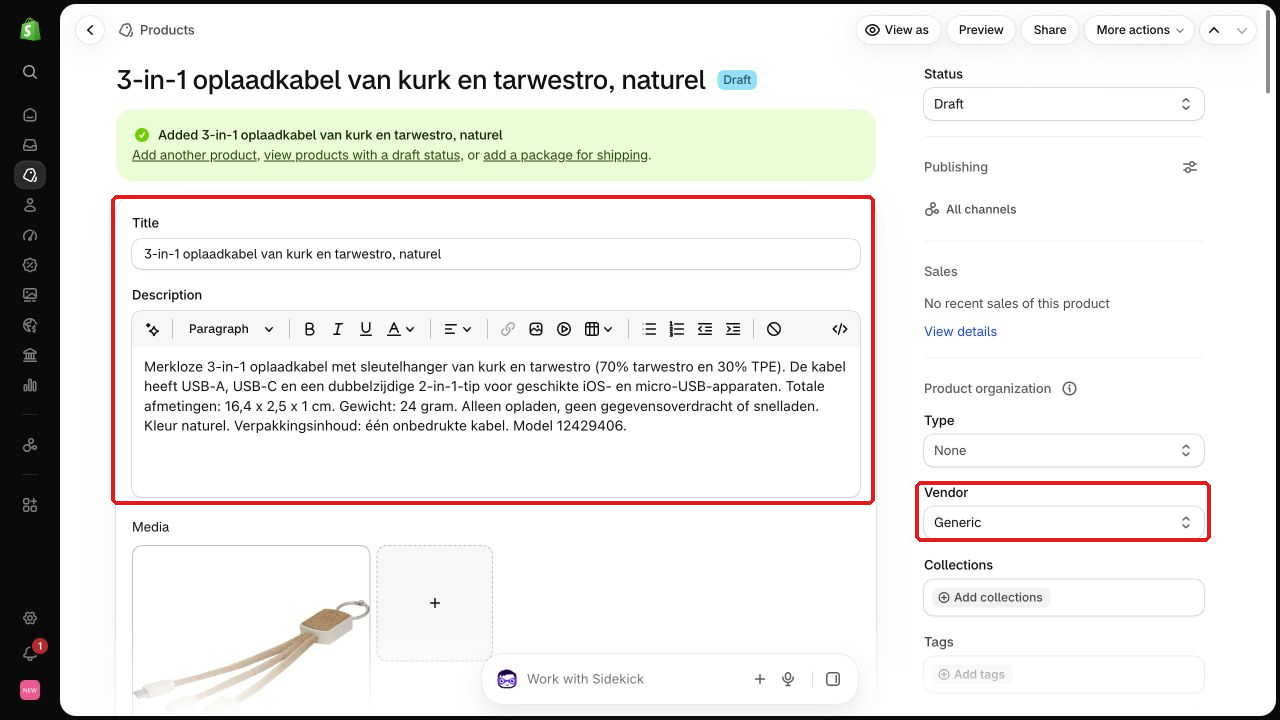
Selecteer je product in Flowwise
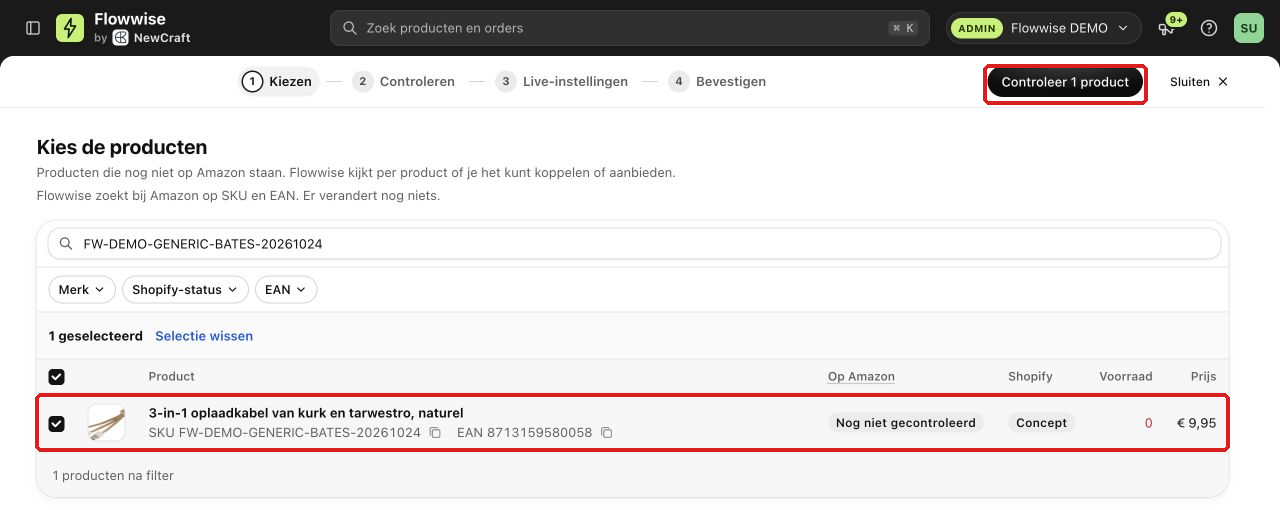
Open in Flowwise de Amazon-sync van je winkel. Ga naar Producten en klik op Op Amazon zetten. Zoek de SKU, selecteer het product en klik op Controleer 1 product.
Flowwise controleert welk Amazon-product bij de barcode hoort. Vergelijk de gevonden uitvoering, het model en het verpakkingsaantal met jouw artikel.
Route 1Voeg jouw aanbieding toe aan een bestaand product
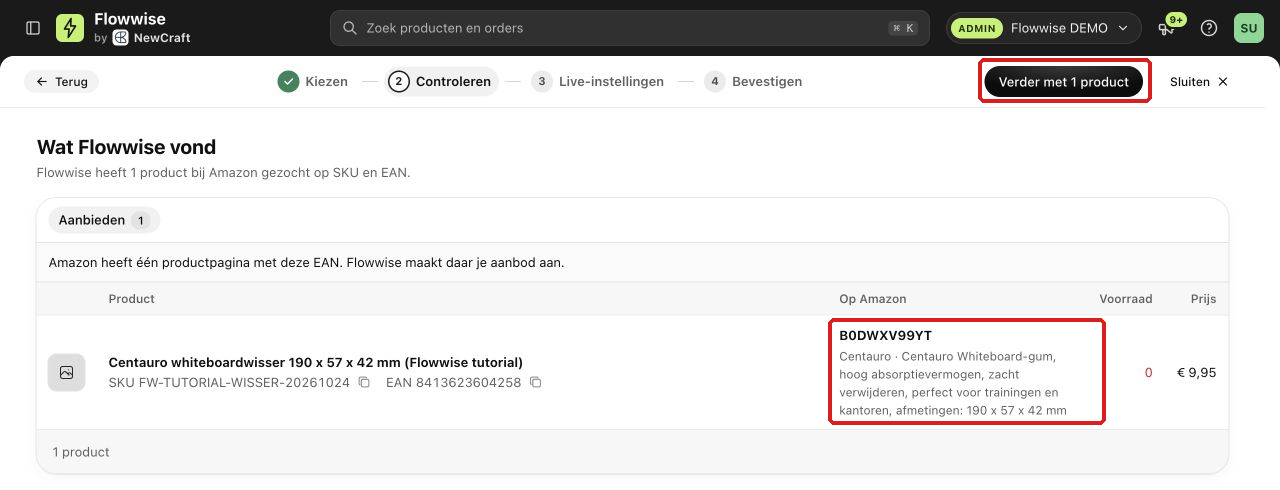
Bevestig de juiste productpagina
Bekijk onder Check op Amazon het Amazon-product dat bij de barcode hoort. Kloppen merk, uitvoering en verpakkingsaantal? Klik op Verder met 1 product.
Los een verkeerde match of verkoopbeperking op voordat je verdergaat.
Stel je aanbieding in
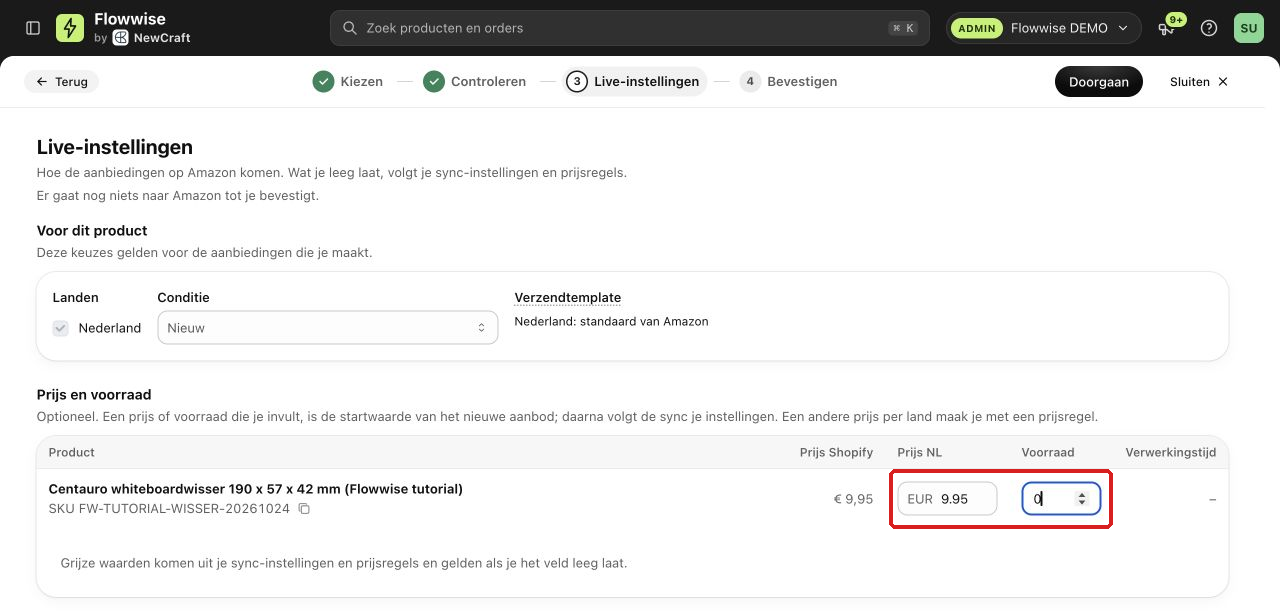
Controleer bij Live-instellingen het land, de conditie en de verzendtemplate. Vul onder Prijs en voorraad de startwaarden in. Controleer ook de verwerkingstijd als die verschijnt. Klik op Doorgaan.
Controleer en verstuur
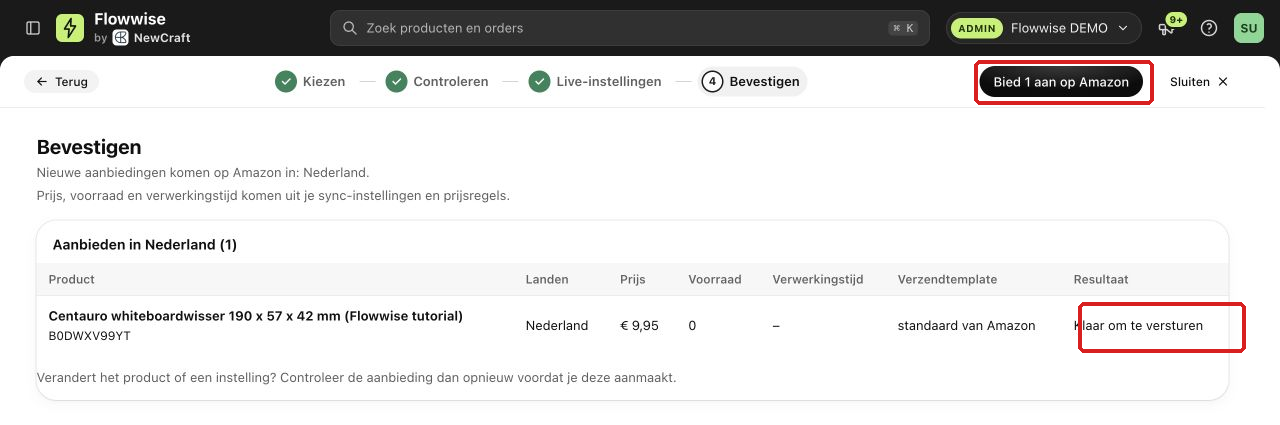
Controleer bij Bevestigen de productpagina, het land en je aanbodwaarden. Staat het voorstel op Klaar om te versturen? Klik op Bied 1 aan op Amazon.
Volg de bestaande aanvraag terwijl Amazon deze verwerkt. Na bevestiging vind je het product onder Op Amazon. Ga daarna naar Verkoop controleren.
Route 2Maak een nieuwe Amazon-productpagina
Gebruik deze route wanneer jouw artikel nog geen passende Amazon-productpagina heeft. Maak geen tweede pagina voor een artikel dat Amazon al kent.
Ga verder met Content aanvullen
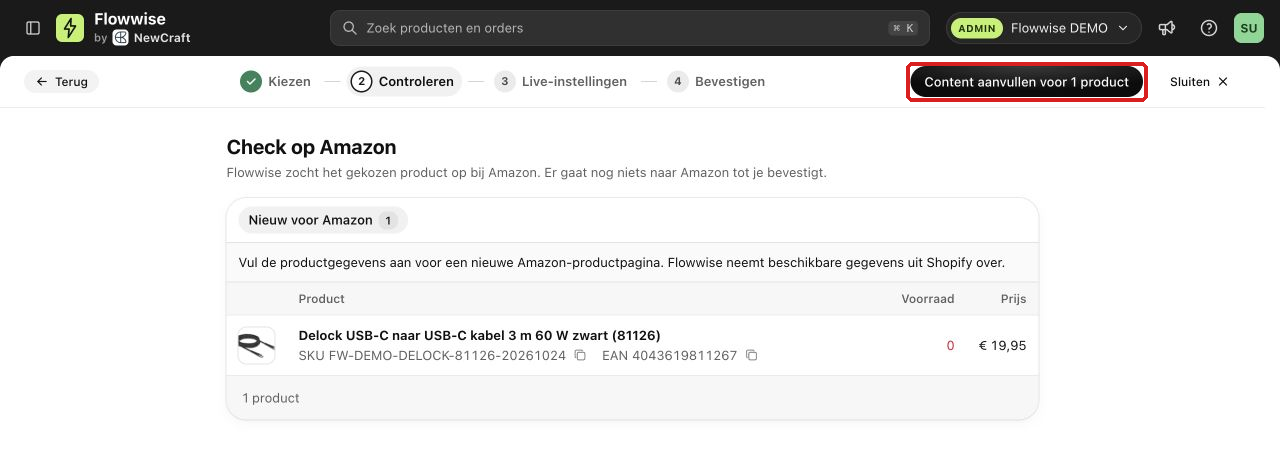
Op Check op Amazon staat het artikel onder Nieuw voor Amazon. Klik bovenaan op Content aanvullen voor 1 product.
Heb je meerdere nieuwe producten gekozen? Selecteer in de tabel het artikel dat je eerst wilt aanvullen. De knop bovenaan opent de contentwizard voor dat product.
Kies de categorie
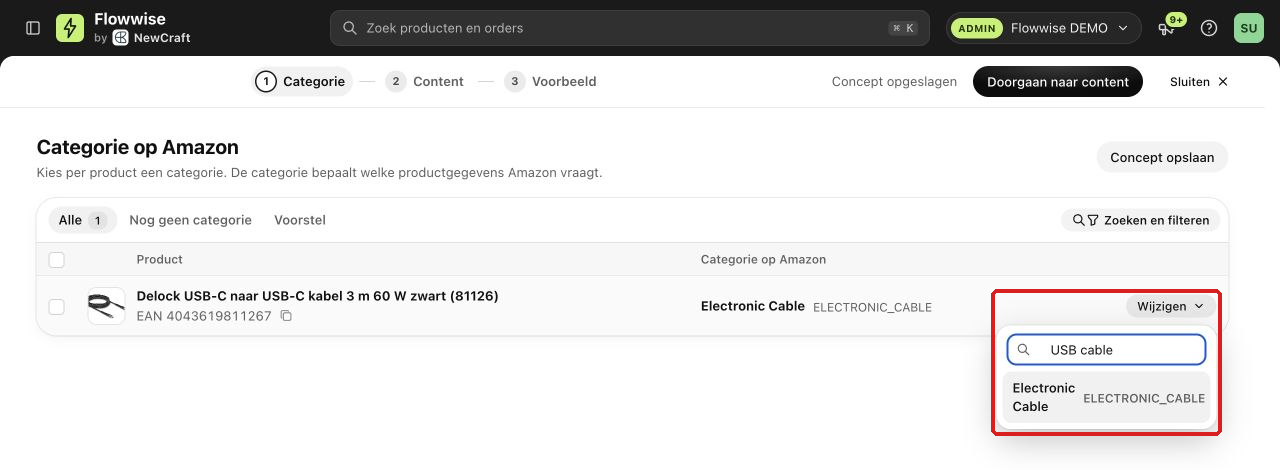
Flowwise opent de stap Categorie. Klik bij het product op Kiezen of Wijzigen. Typ minstens drie letters in Zoek een Amazon-categorie en kies de passende categorie uit de resultaten.
Klik op Doorgaan naar content. Flowwise bewaart je categorie in het concept.
Vul de content in
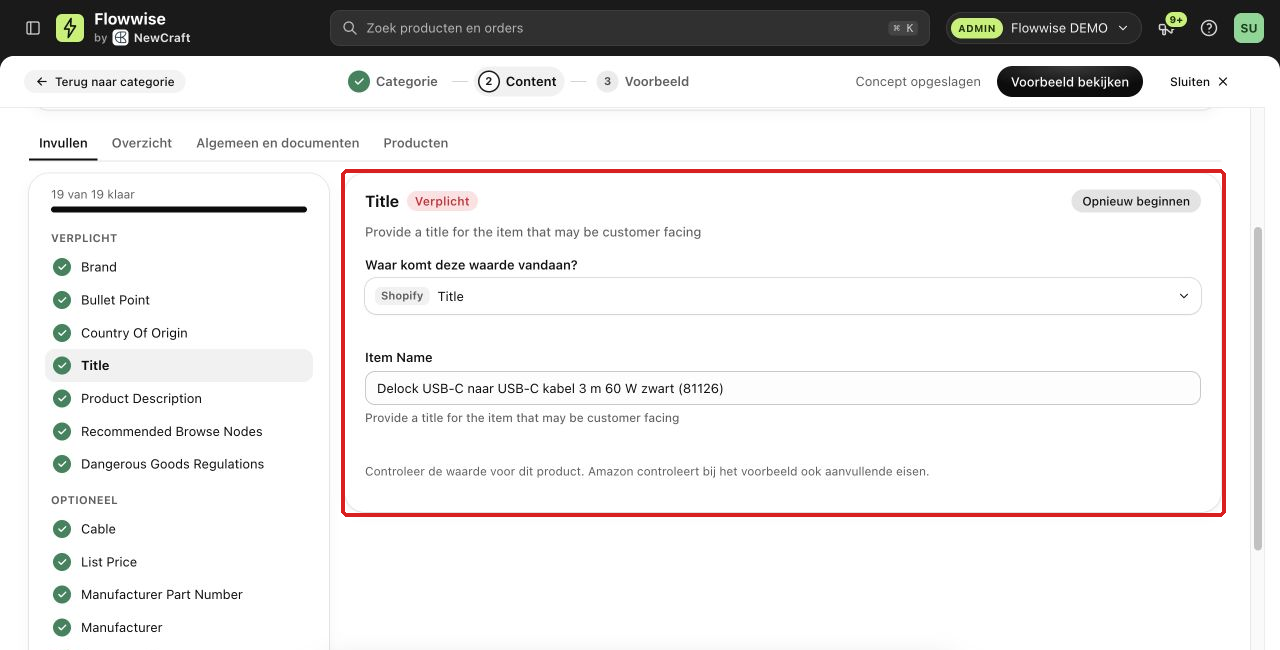
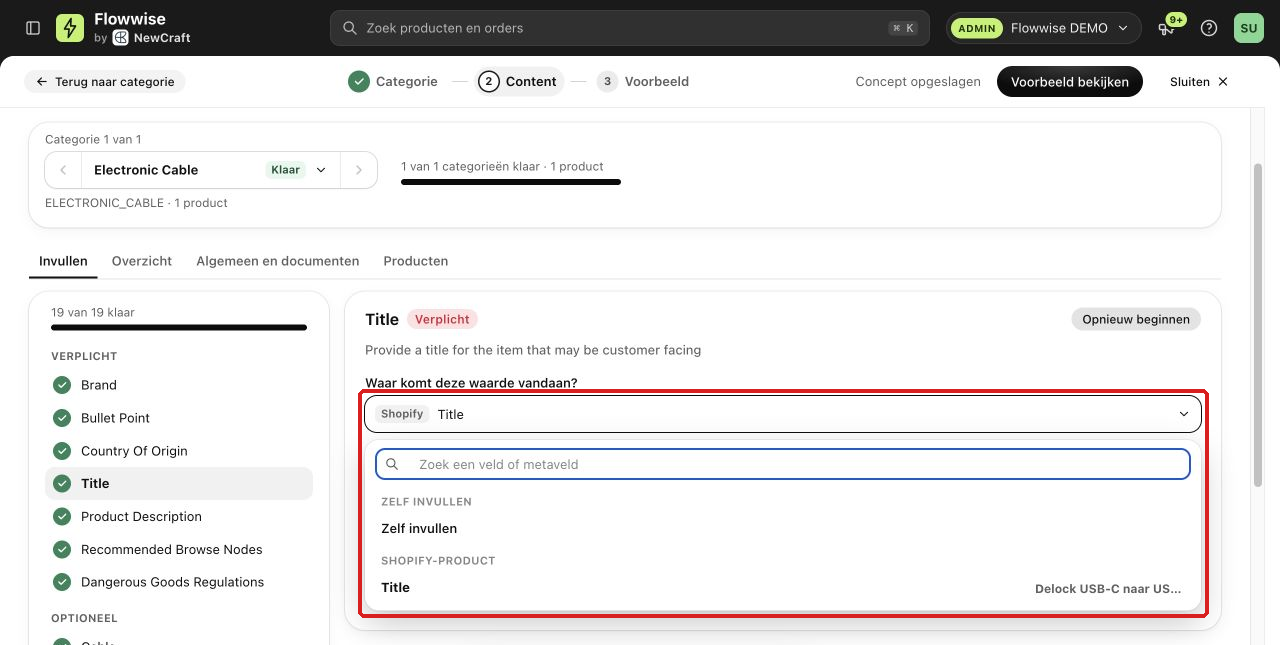
Op het tabblad Invullen staan links de productvelden. Je ziet hoeveel velden je hebt ingevuld. Klik op een veld om de waarde rechts te controleren of aan te passen.
Flowwise vult beschikbare gegevens uit Shopify in. Kies bij Waar komt deze waarde vandaan? de beschikbare Shopify-waarde of Zelf invullen. Controleer de waarde daaronder. De keuze voor Shopify neemt de beschikbare waarde voor dit product over. Controleer ook de omschrijving, barcode, foto en fabrikantgegevens.
Met Optioneel veld toevoegen kies je een extra productgegeven. Op Overzicht bekijk je alle waarden naast elkaar. Gebruik Generic alleen voor een werkelijk merkloos artikel.
Stel je aanbieding in
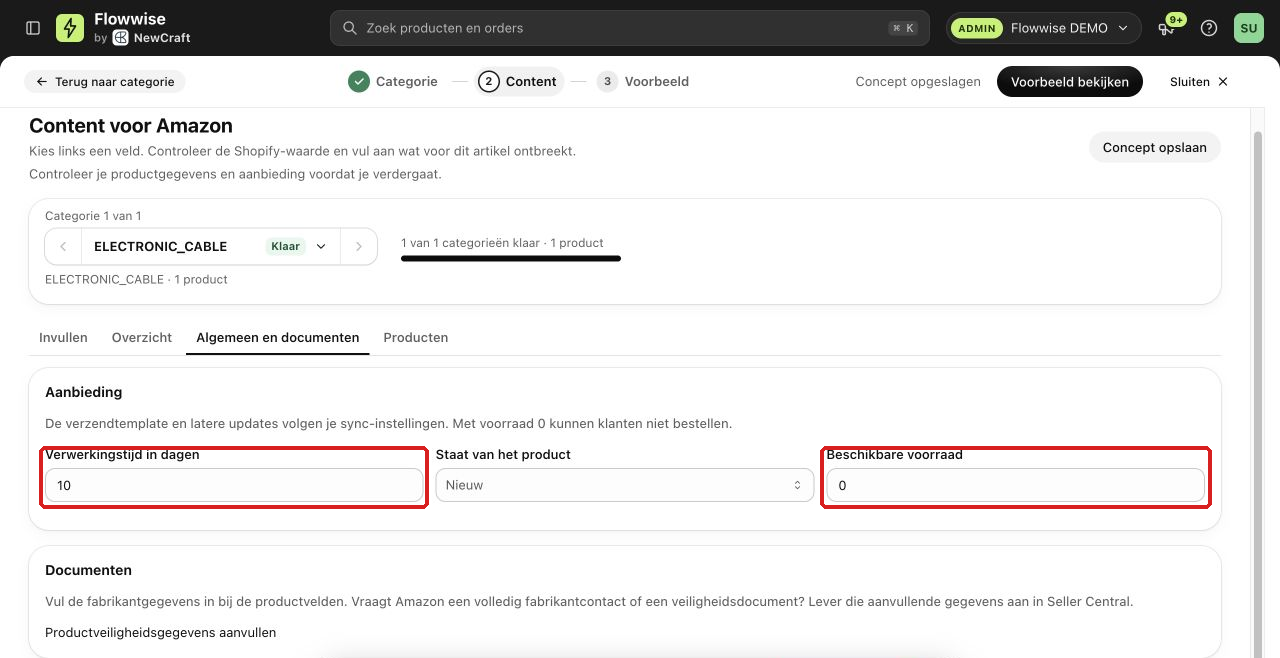
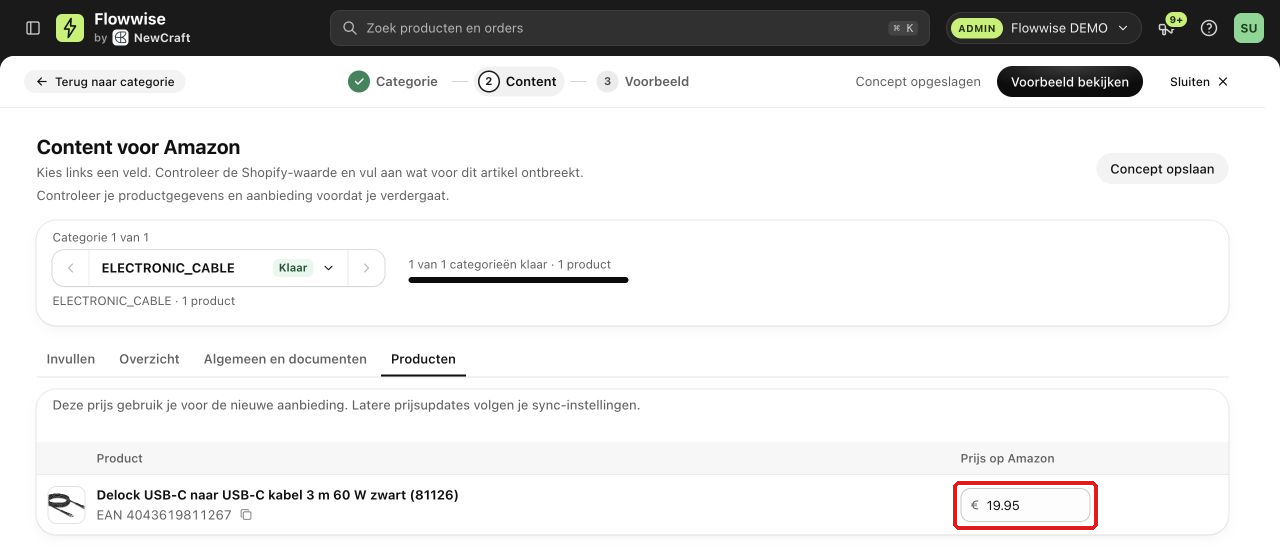
Open in de stap Content Algemeen en documenten. Controleer de beschikbare voorraad en verwerkingstijd. Open daarna Producten om de prijs te controleren. Kies waarden die je kunt nakomen.
Met Concept opslaan kun je later verdergaan. Met voorraad 0 bereid je het aanbod voor zonder dat klanten kunnen bestellen.
Controleer het voorbeeld en dien in
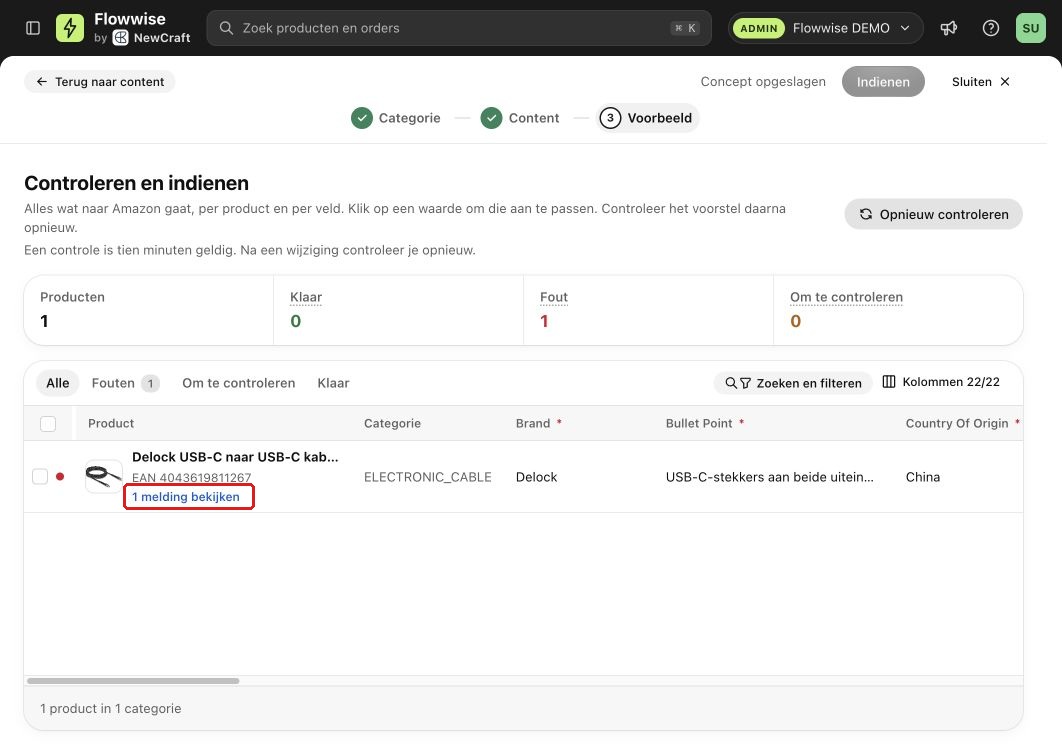
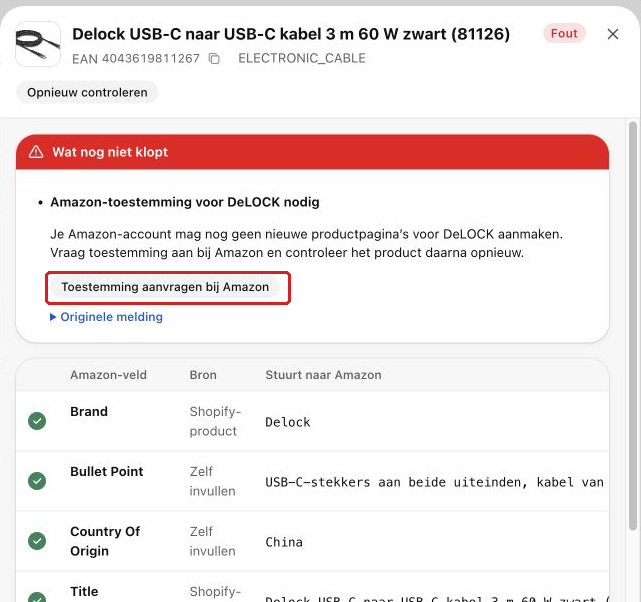
Klik op Voorbeeld bekijken. Flowwise laat Amazon het voorstel controleren. In Voorbeeld zie je de producten in een tabel, met de categorie, productwaarden en het resultaat van de controle.
Klik op de productnaam of op 1 melding bekijken onder het product. In de productdetails zie je wat nog niet klopt en wat je kunt doen. Klik op Bewerken of Gegeven aanpassen om een veld te openen. Vul ontbrekende gegevens aan en klik op Opnieuw controleren.
Staat het product op Klaar en is Indienen beschikbaar? Controleer de waarden en klik op Indienen. De controle is tien minuten geldig. Na een wijziging of verlopen controle laat je het voorstel opnieuw controleren.
Volg het resultaat
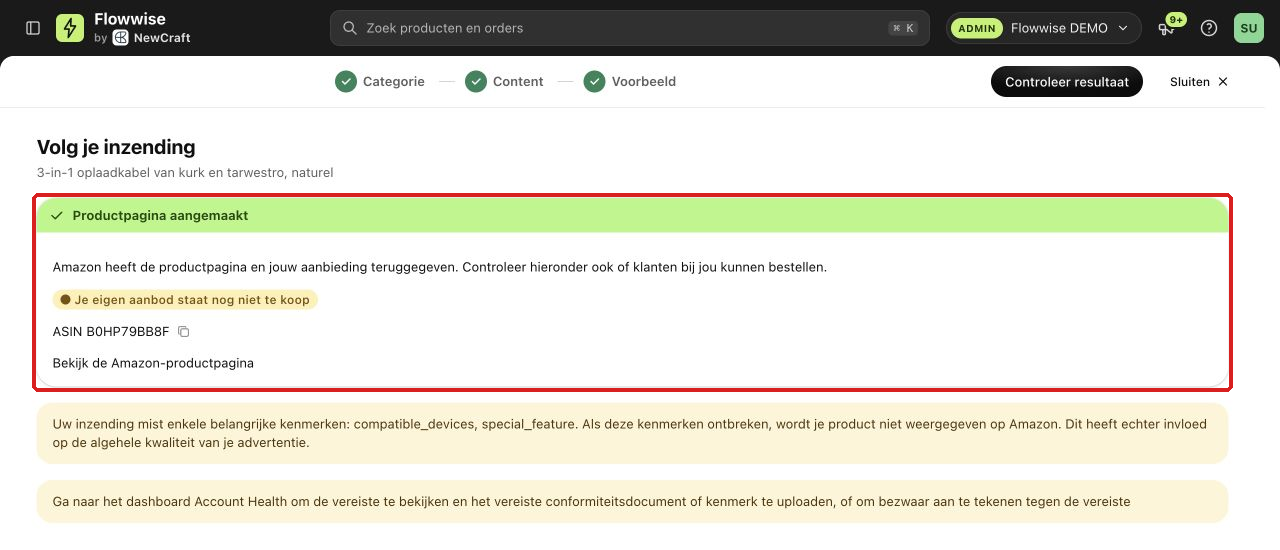
Na het indienen zie je het resultaat in de wizard. Klik op Controleer resultaat om de actuele stand op te halen. Amazon kan het artikel eerst beoordelen of aanvullende gegevens vragen.
Na bevestiging zie je de Amazon-productcode en de link Bekijk de Amazon-productpagina. Controleer apart of jouw eigen aanbod te koop staat. Volg de bestaande inzending en maak hetzelfde artikel niet opnieuw aan.
Los productveiligheidsmeldingen op
Amazon kan na de aanmaak aanvullende fabrikantgegevens, gegevens van een verantwoordelijke partij of gebruiks- en veiligheidsinformatie vragen. Open de melding bij jouw product en controleer wat ontbreekt.
Voeg de fabrikantgegevens toe
- Zoek in Seller Central bij Manage All Inventory jouw eigen SKU.
- Open Fix listing issue en daarna Address listing violation.
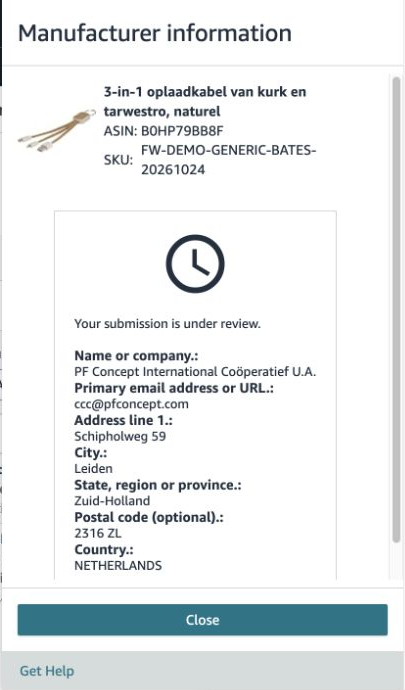
- Open Manufacturer information en kies Create new record als je een nieuw record moet toevoegen.
- Vul de echte bedrijfsnaam, hetzelfde fabrikant-e-mailadres als bij je product, het adres en het land in. Controleer die gegevens bij de fabrikant.
- Klik op Submit en volg de bestaande beoordeling.
Voeg het gevraagde document toe
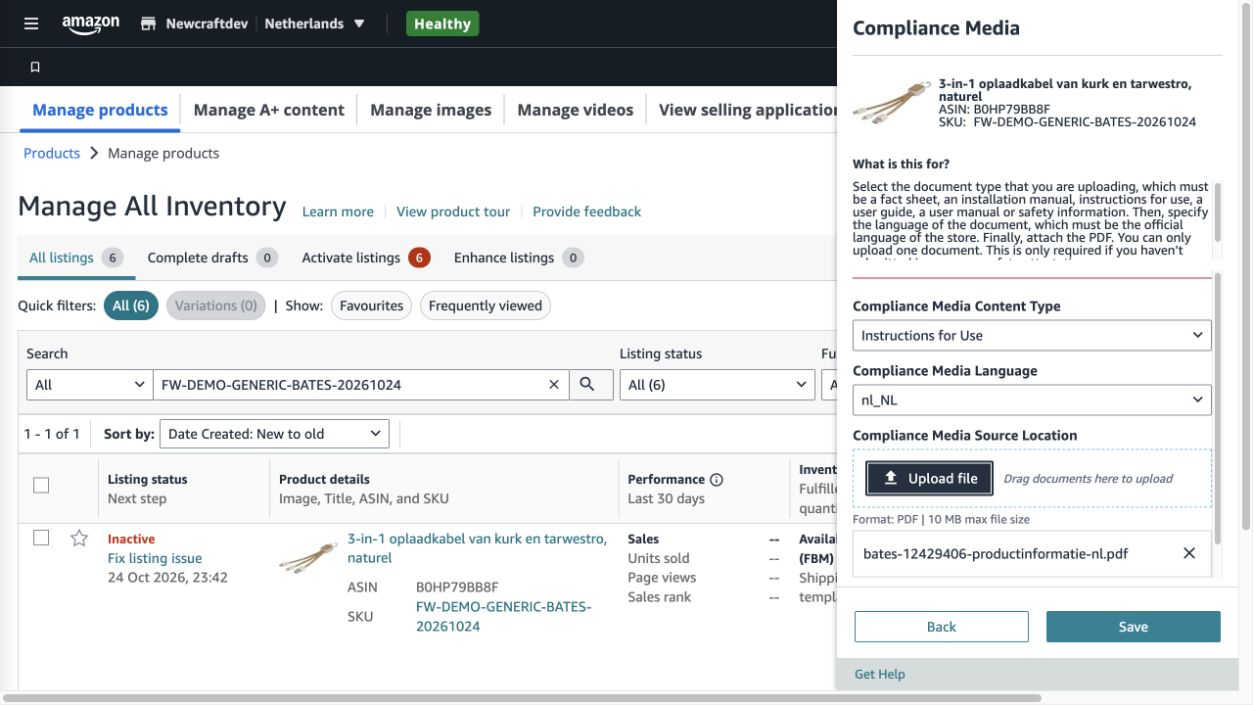
- Open de melding Warning and safety information bij jouw SKU.
- Kies Product documents en selecteer de juiste documentsoort en de taal van de winkel.
- Voeg het PDF-bestand van het juiste artikel toe en klik op Save.
In dit voorbeeld kozen we Instructions for Use en nl_NL voor Nederlandse gebruiksinstructies. Kies het soort document dat bij jouw bestand hoort. Gebruik alleen aantoonbare informatie van het juiste product.
Een ontvangstbevestiging betekent nog geen goedkeuring. Volg de bestaande beoordeling. Vraagt Amazon een verantwoordelijke partij? Gebruik uitsluitend de werkelijk bevoegde partij voor jouw artikel.
Controleer of klanten bij jou kunnen bestellen
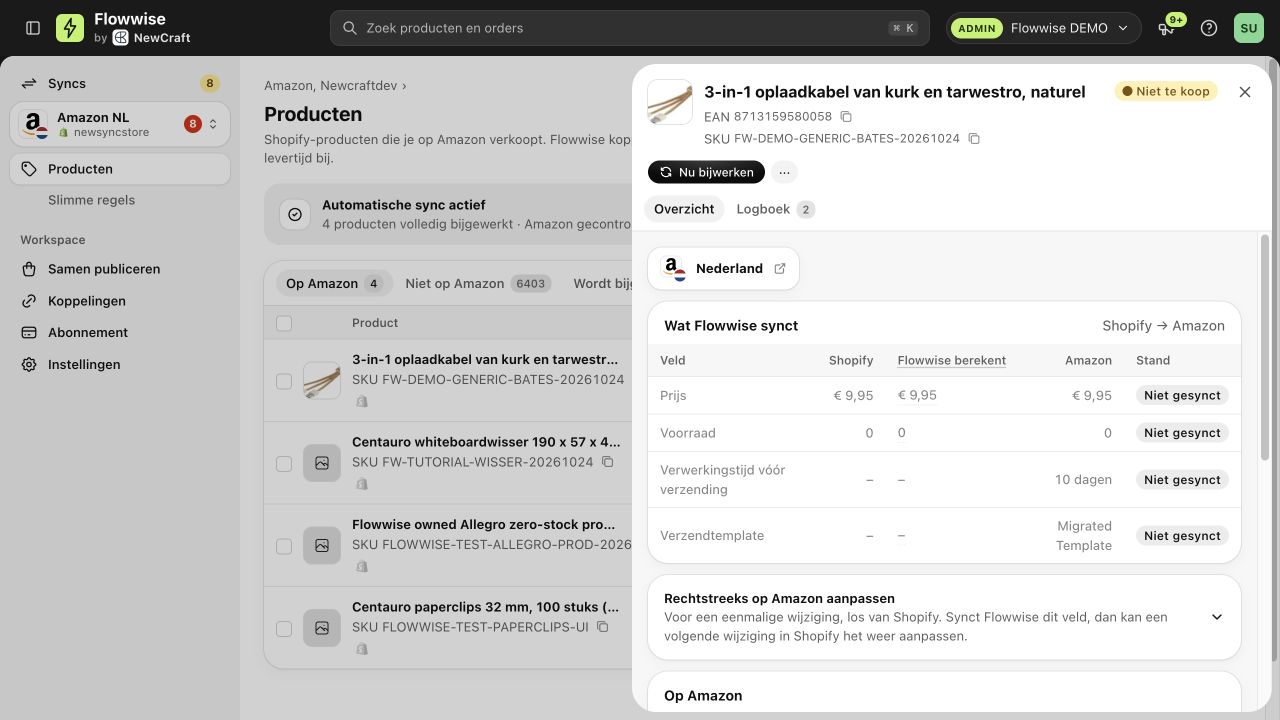
- Open het product onder Op Amazon. Controleer de Amazon-prijs, beschikbare voorraad en de status Te koop. Met Nu bijwerken haal je de actuele stand op.
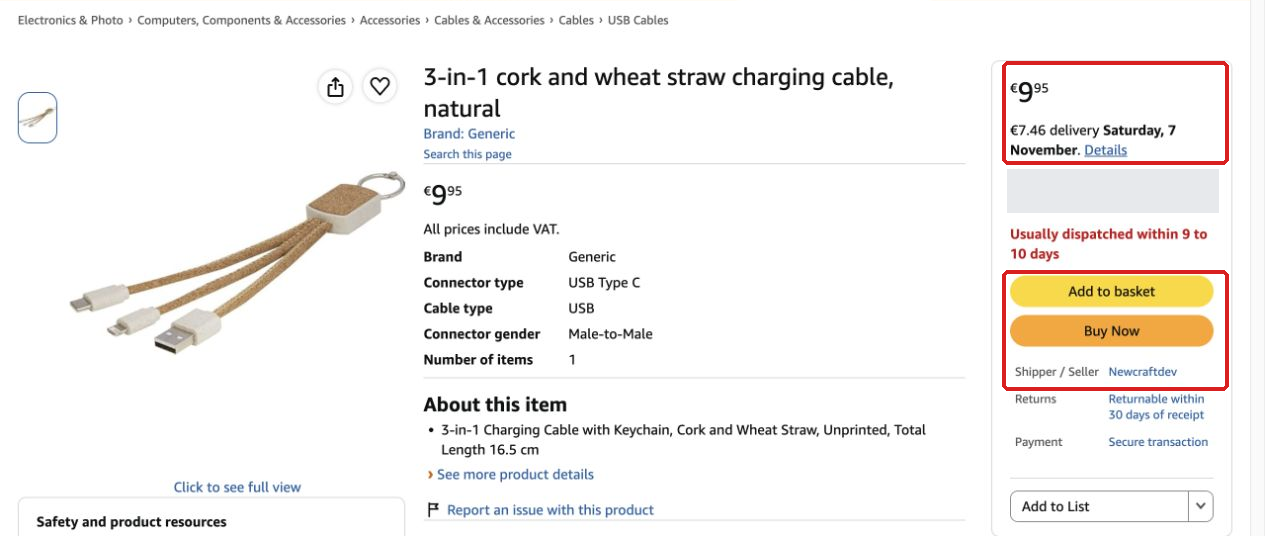
- Open de Amazon-productpagina. Zoek jouw winkelnaam bij de koopknop. Bekijk de andere verkopers als de hoofdkoopknop bij iemand anders hoort.
- Controleer bij jouw eigen aanbod de prijs, verzendkosten, levertijd en koopknop.
Bepaal wat Flowwise blijft bijwerken
Schakel in je sync de updates in voor prijs, voorraad of verwerkingstijd die je uit Shopify wilt laten volgen. Controleer bij het product welke waarden Amazon heeft overgenomen. Een eenmalige wijziging zet automatische updates niet aan.
Voor een eenmalige voorraadwijziging open je het product en kies je Rechtstreeks op Amazon aanpassen. Vul de beschikbare hoeveelheid in bij Voorraad op Amazon en klik op Toepassen.
Je aanbieding staat nog niet te koop
| Wat je ziet | Wat je controleert |
|---|---|
| Voorraad 0 | Stel echte beschikbare voorraad in en controleer welke voorraad Amazon teruggeeft. |
| Wordt aangemaakt of Wordt bijgewerkt | Volg de bestaande aanvraag. Start tijdens de verwerking geen tweede aanmaak. |
| Fabrikantgegevens of veiligheidsinformatie ontbreken | Open de productgebonden melding in Seller Central en lever de gevraagde echte gegevens aan. |
| Merk- of verkoopbeperking | Rond de door Amazon gevraagde goedkeuring af en controleer het voorstel daarna opnieuw. |
| Voorraad beschikbaar, maar Niet te koop | Bekijk de productmeldingen in Seller Central en controleer of je winkel in het gekozen Amazon-land op Active staat. |
| Een koopknop bij een andere verkoper | Open de andere verkopers en controleer de knop bij jouw eigen winkelnaam. |
Een testaanbod weer offline halen
- Open uitsluitend het testproduct in Flowwise en kies Rechtstreeks op Amazon aanpassen.
- Vul bij Voorraad op Amazon de waarde 0 in en klik op Toepassen. Controleer het Logboek.
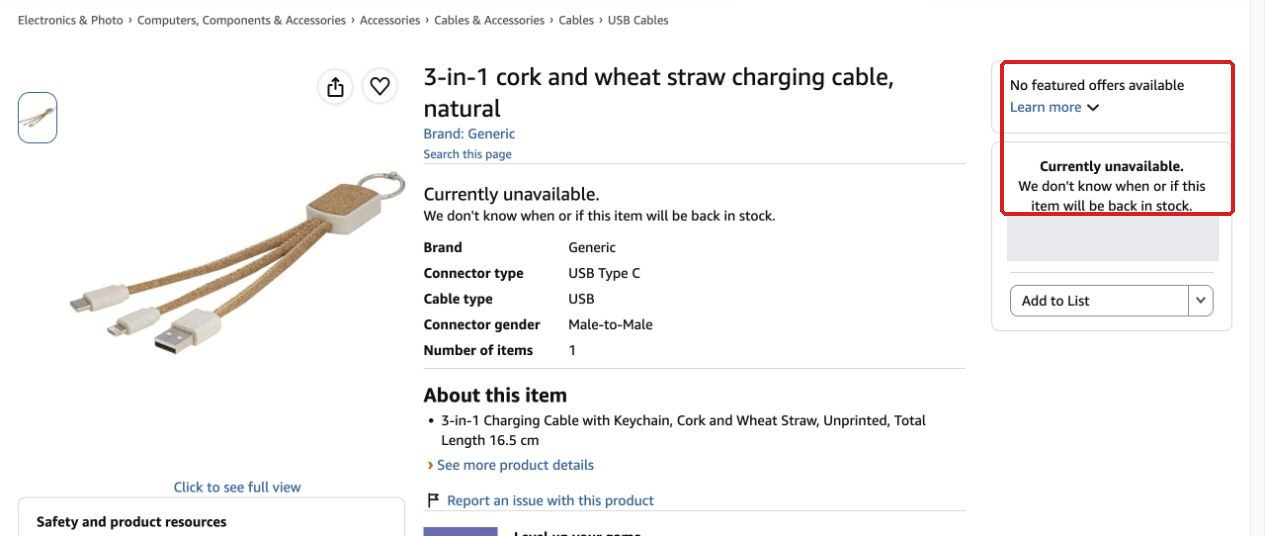
- Wacht tot Amazon beschikbare voorraad 0 teruggeeft en jouw eigen koopknoppen op de klantpagina verdwenen zijn.
- Herstel zo nodig je Shopify-testproduct naar Draft met voorraad 0.
Amazon kan de opgeslagen voorraad eerder bevestigen dan de zichtbare beschikbaarheid bijwerken. Controleer daarom ook de werkelijke klantpagina. Mislukt de afmelding, sluit dan dezelfde SKU in Seller Central en controleer de eindstand.
Bekijk het voorbeeld van online naar offline
Deze opname toont het eigen koopbare aanbod, de geslaagde voorraadwijziging via Flowwise en de offline klantpagina.